
How To…
승인자로 등록하는 방법
기관장(카운티 정신건강국장/알코올 및 약물 관리자)은 승인자 인증 및 공급업체 지정 양식을 제출하여 각 시스템에 대해 두 명의 승인자와 한 명의 공급업체(해당되는 경우)를 지정합니다.
보건의료 서비스부(DHCS). 승인자 인증 양식은 BHIS 포털 웹사이트에서 확인할 수 있습니다.
사용자로 등록하는 방법
카운티 직원 또는 공급업체 직원은 지정된 카운티 승인 담당자에게 연락하여 시스템에 대해 문의해야 합니다.
암호화된 이메일을 여는 방법
- BHIS 포털에서 새 계정을 생성하면 사용자/승인자는 BHIS@dhcs.ca.gov에서 아래와 같이 사용자 이름과 임시 비밀번호가 포함된 암호화된 이메일을 받게 됩니다. (브라우저 설정에 따라 팝업 차단을 해제해야 할 수도 있으며, 관련 지침은 이 문서 하단에 나와 있습니다.)
- 여기에서 전송된 임시 비밀번호는 다음에 처음 로그인하기 전에 변경해야 합니다.
에 처음 로그인하기 전에 변경해야 합니다. 어떠한 경우에도 BHIS 포털에 로그인할 때 제공된 임시 비밀번호를 사용해서는 안 됩니다.

- 메시지 파일(첨부 파일)을 선택하면 아래와 같은 다른 화면으로 이동합니다.
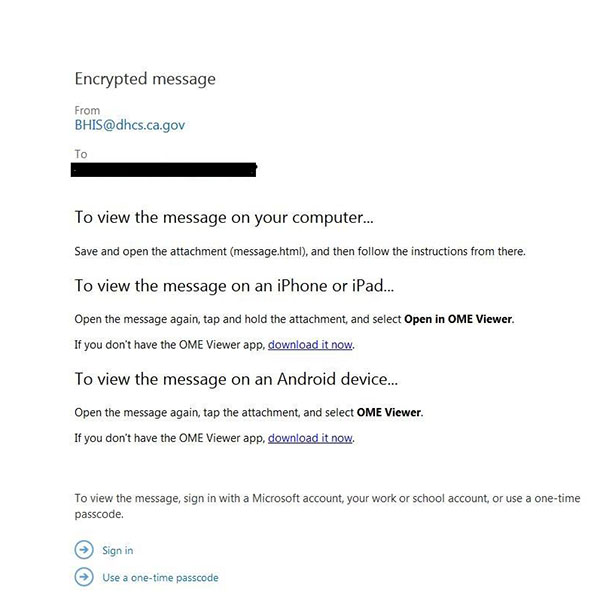
- “일회용 비밀번호 사용” 링크를 선택하시면 아래와 같은 화면으로 이동합니다.
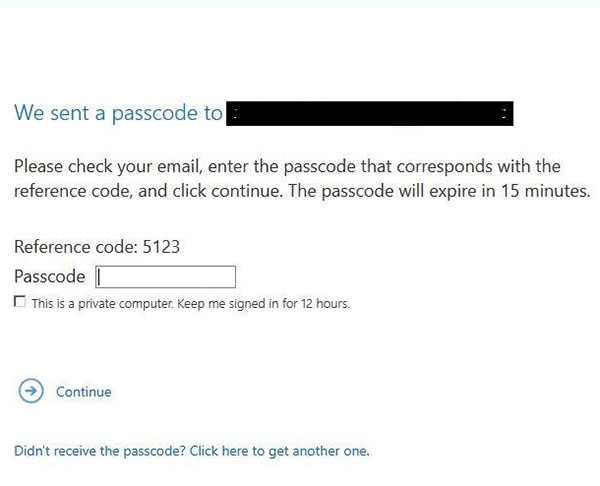
- 이 페이지에서 언급했듯이 업무용 이메일 받은 편지함에서 "MicrosoftOffice365@messaging.microsoft.com"로부터 일회용 비밀번호를 받은 이메일을 확인하세요. 아래와 같은 이메일을 받게 됩니다:
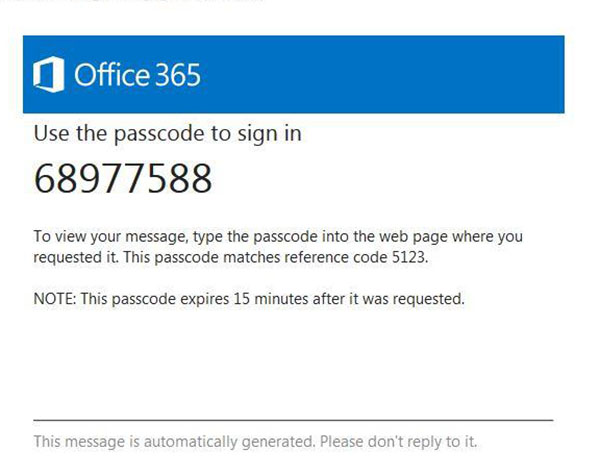
- 위와 같이 "MicrosoftOffice365@messaging.microsoft.com" 이메일에 있는 비밀번호를 사용하여 이전 스크린샷과 같이 "비밀번호 상자"에 입력합니다. 올바르게 완료되면 BHIS 포털 사용자 이름, 임시 비밀번호 및 비밀번호 변경 링크가 포함된 "BHIS@dhcs.ca.gov"의 실제 이메일로 이동하여 BHIS 포털에 액세스할 수 있습니다.
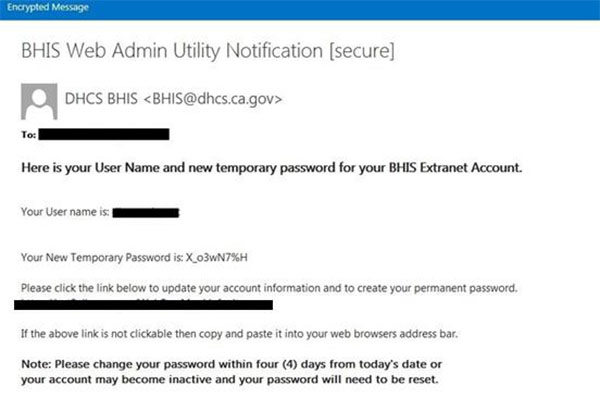
- 이메일에 포함된 링크를 선택하고 화면의 지시에 따라 임시 비밀번호를 변경하십시오.
팝업 차단기를 끄는 방법
인터넷 익스플로러
- 도구로 이동 > 인터넷 옵션 > 보안 > 신뢰할 수 있는 사이트 > 사이트
- "https://*.ca.gov"를 입력하고 추가를 클릭하세요.
Google 크롬
- Chrome 맞춤설정 및 제어 > 설정 > 고급 설정 표시로 이동하세요.
- 개인정보 보호 옵션에서 '콘텐츠 설정'을 선택하세요.
- 팝업에서 '예외 관리'를 선택합니다.
- 호스트 이름 패턴 텍스트 상자에 “*.ca.gov”를 입력하세요. 선택된 설정이 '허용'인지 확인하십시오.
- 완료를 선택합니다. 제어 창을 닫습니다.
Safari
- 사파리에는 "허용된 사이트" 기능이 없습니다. Safari에서 특정 웹사이트에 대해서만 팝업을 표시하려면 해당 웹사이트를 방문하는 동안 팝업 차단을 해제했다가 다시 활성화해야 합니다.
- 설정으로 이동 > '팝업 창 차단'을 선택 해제합니다.
추가 도움을 받으려면 어떻게 해야 하나요?
BHIS 포털 웹페이지의 문의처 링크를 참조하세요.