
How To…
ਮਨਜ਼ੂਰਕਰਤਾ ਵਜੋਂ ਕਿਵੇਂ ਨਾਮਾਂਕਣ ਕਰਨਾ ਹੈ
ਸੰਗਠਨ ਮੁਖੀ (ਕਾਉਂਟੀ ਮਾਨਸਿਕ ਸਿਹਤ ਨਿਰਦੇਸ਼ਕ / ਅਲਕੋਹਲ ਅਤੇ ਡਰੱਗ ਪ੍ਰਸ਼ਾਸਕ) ਹਰੇਕ ਸਿਸਟਮ ਲਈ ਦੋ ਪ੍ਰਵਾਨਗੀਕਰਤਾਵਾਂ ਅਤੇ ਇੱਕ ਵਿਕਰੇਤਾ (ਜੇ ਲਾਗੂ ਹੋਵੇ) ਨੂੰ ਨਿਯੁਕਤ ਕਰਦਾ ਹੈ, ਮਨਜ਼ੂਰੀ ਪ੍ਰਮਾਣੀਕਰਣ ਅਤੇ ਵਿਕਰੇਤਾ ਅਹੁਦਾ ਫਾਰਮ ਜਮ੍ਹਾਂ ਕਰਵਾ ਕੇ,
ਸਿਹਤ ਸੰਭਾਲ ਸੇਵਾਵਾਂ ਵਿਭਾਗ (DHCS)। ਪ੍ਰਵਾਨਗੀਕਰਤਾ ਪ੍ਰਮਾਣੀਕਰਣ ਫਾਰਮ BHIS ਪੋਰਟਲ ਵੈੱਬਸਾਈਟ 'ਤੇ ਉਪਲਬਧ ਹਨ।
ਇੱਕ ਉਪਭੋਗਤਾ ਵਜੋਂ ਕਿਵੇਂ ਨਾਮ ਦਰਜ ਕਰਨਾ ਹੈ
ਕਾਉਂਟੀ ਕਰਮਚਾਰੀ ਜਾਂ ਵਿਕਰੇਤਾ ਕਰਮਚਾਰੀ ਨੂੰ ਸਿਸਟਮ ਲਈ ਮਨੋਨੀਤ ਕਾਉਂਟੀ ਮਨਜ਼ੂਰਕਰਤਾ ਨਾਲ ਸੰਪਰਕ ਕਰਨ ਦੀ ਲੋੜ ਹੈ।
ਏਨਕ੍ਰਿਪਟਡ ਈਮੇਲ ਕਿਵੇਂ ਖੋਲ੍ਹਣਾ ਹੈ
- ਇੱਕ ਵਾਰ BHIS ਪੋਰਟਲ ਵਿੱਚ ਇੱਕ ਨਵਾਂ ਖਾਤਾ ਬਣ ਜਾਣ ਤੋਂ ਬਾਅਦ, ਉਪਭੋਗਤਾ/ਮਨਜ਼ੂਰੀਕਰਤਾ ਨੂੰ BHIS@dhcs.ca.gov ਤੋਂ ਇੱਕ ਉਪਭੋਗਤਾ ਨਾਮ ਅਤੇ ਅਸਥਾਈ ਪਾਸਵਰਡ ਦੇ ਨਾਲ ਇੱਕ ਏਨਕ੍ਰਿਪਟਡ ਈਮੇਲ ਪ੍ਰਾਪਤ ਹੋਵੇਗੀ, ਜਿਵੇਂ ਕਿ ਹੇਠਾਂ ਦਿਖਾਇਆ ਗਿਆ ਹੈ: (ਤੁਹਾਡੇ ਬ੍ਰਾਊਜ਼ਰ ਦੀ ਸੈਟਿੰਗ ਦੇ ਆਧਾਰ 'ਤੇ ਤੁਹਾਨੂੰ ਪੌਪ-ਅੱਪ ਬਲੌਕਰ ਨੂੰ ਬੰਦ ਕਰਨਾ ਪੈ ਸਕਦਾ ਹੈ, ਨਿਰਦੇਸ਼ ਇਸ ਦਸਤਾਵੇਜ਼ ਦੇ ਹੇਠਾਂ ਦਿੱਤੇ ਗਏ ਹਨ)।
- ਕਿਰਪਾ ਕਰਕੇ ਧਿਆਨ ਦਿਓ ਕਿ BHIS ਪੋਰਟਲ 'ਤੇ ਪਹਿਲੀ ਵਾਰ
ਲੌਗਇਨ ਕਰਨ ਤੋਂ ਪਹਿਲਾਂ ਇੱਥੇ ਭੇਜਿਆ ਗਿਆ ਅਸਥਾਈ ਪਾਸਵਰਡ ਬਦਲਣਾ ਲਾਜ਼ਮੀ ਹੈ। ਕਿਸੇ ਵੀ ਹਾਲਤ ਵਿੱਚ ਤੁਹਾਨੂੰ BHIS ਪੋਰਟਲ ਵਿੱਚ ਲੌਗਇਨ ਕਰਨ ਲਈ ਦਿੱਤੇ ਗਏ ਅਸਥਾਈ ਪਾਸਵਰਡ ਦੀ ਵਰਤੋਂ ਨਹੀਂ ਕਰਨੀ ਚਾਹੀਦੀ।

- ਜੇਕਰ ਤੁਸੀਂ ਸੁਨੇਹਾ ਫਾਈਲ (ਅਟੈਚਮੈਂਟ) ਚੁਣਦੇ ਹੋ, ਤਾਂ ਇਹ ਤੁਹਾਨੂੰ ਹੇਠਾਂ ਦਿਖਾਏ ਅਨੁਸਾਰ ਕਿਸੇ ਹੋਰ ਸਕ੍ਰੀਨ 'ਤੇ ਲੈ ਜਾਵੇਗਾ:
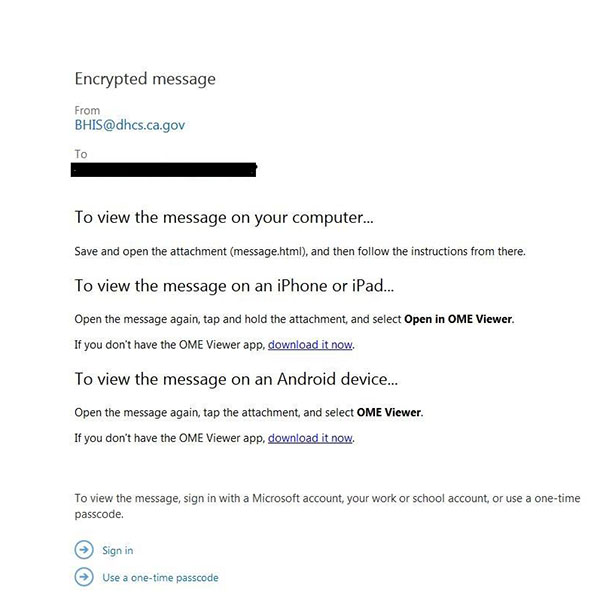
- ਕਿਰਪਾ ਕਰਕੇ “Use a one-time passcode” ਲਿੰਕ ਚੁਣੋ ਅਤੇ ਤੁਹਾਨੂੰ ਹੇਠਾਂ ਦਿਖਾਏ ਅਨੁਸਾਰ ਕਿਸੇ ਹੋਰ ਸਕ੍ਰੀਨ ਤੇ ਭੇਜ ਦਿੱਤਾ ਜਾਵੇਗਾ:
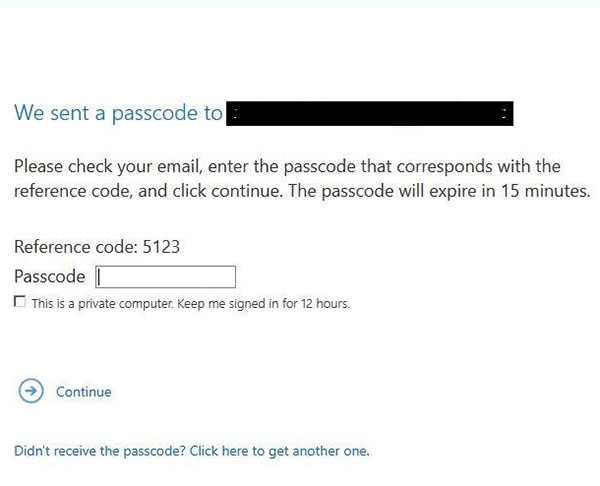
- ਜਿਵੇਂ ਕਿ ਇਸ ਪੰਨੇ 'ਤੇ ਦੱਸਿਆ ਗਿਆ ਹੈ, ਕਿਰਪਾ ਕਰਕੇ ਇੱਕ ਵਾਰ ਦੇ ਪਾਸਕੋਡ ਲਈ “MicrosoftOffice365@messaging.microsoft.com” ਤੋਂ ਈਮੇਲ ਲਈ ਆਪਣੇ ਕੰਮ ਦੇ ਈ-ਮੇਲ ਇਨਬਾਕਸ ਨੂੰ ਵੇਖੋ। ਤੁਹਾਨੂੰ ਹੇਠਾਂ ਦਿੱਤੇ ਅਨੁਸਾਰ ਇੱਕ ਈ-ਮੇਲ ਪ੍ਰਾਪਤ ਹੋਵੇਗਾ:
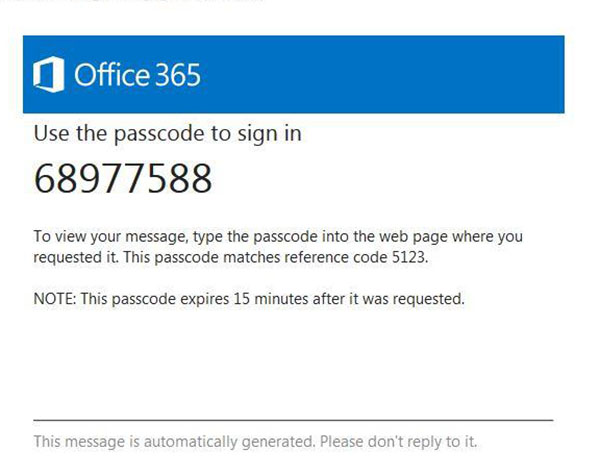
- ਉੱਪਰ ਦਿਖਾਏ ਅਨੁਸਾਰ “MicrosoftOffice365@messaging.microsoft.com” ਤੋਂ ਈ-ਮੇਲ ਵਿੱਚ ਪਾਸਕੋਡ ਦੀ ਵਰਤੋਂ ਕਰੋ ਅਤੇ ਇਸਨੂੰ ਪਿਛਲੇ ਸਕ੍ਰੀਨਸ਼ੌਟ ਵਿੱਚ ਦਿਖਾਏ ਅਨੁਸਾਰ “ਪਾਸਕੋਡ ਬਾਕਸ” ਵਿੱਚ ਇਨਪੁਟ ਕਰੋ। ਇੱਕ ਵਾਰ ਸਹੀ ਢੰਗ ਨਾਲ ਕਰਨ ਤੋਂ ਬਾਅਦ, ਤੁਹਾਨੂੰ "BHIS@dhcs.ca.gov" ਤੋਂ ਅਸਲ ਈ-ਮੇਲ 'ਤੇ ਭੇਜਿਆ ਜਾਵੇਗਾ ਜਿਸ ਵਿੱਚ ਤੁਹਾਡਾ BHIS ਪੋਰਟਲ ਯੂਜ਼ਰਨੇਮ, ਇੱਕ ਅਸਥਾਈ ਪਾਸਵਰਡ ਅਤੇ BHIS ਪੋਰਟਲ ਤੱਕ ਪਹੁੰਚ ਕਰਨ ਲਈ ਪਾਸਵਰਡ ਬਦਲਣ ਲਈ ਇੱਕ ਲਿੰਕ ਹੋਵੇਗਾ।
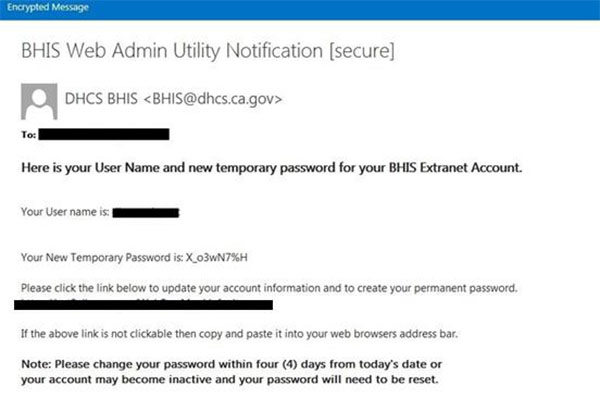
- ਕਿਰਪਾ ਕਰਕੇ ਈਮੇਲ ਵਿੱਚ ਦਿੱਤਾ ਗਿਆ ਲਿੰਕ ਚੁਣੋ, ਅਤੇ ਅਸਥਾਈ ਪਾਸਵਰਡ ਬਦਲਣ ਲਈ ਸਕ੍ਰੀਨ 'ਤੇ ਦਿੱਤੇ ਨਿਰਦੇਸ਼ਾਂ ਦੀ ਪਾਲਣਾ ਕਰੋ।
ਪੌਪ-ਅੱਪ ਬਲੌਕਰ ਨੂੰ ਕਿਵੇਂ ਬੰਦ ਕਰਨਾ ਹੈ
ਇੰਟਰਨੈੱਟ ਐਕਸਪਲੋਰਰ
- ਟੂਲਸ > ਇੰਟਰਨੈੱਟ ਵਿਕਲਪ > ਸੁਰੱਖਿਆ > ਭਰੋਸੇਯੋਗ ਸਾਈਟਾਂ > ਸਾਈਟਾਂ 'ਤੇ ਜਾਓ।
- “https://*.ca.gov” ਦਰਜ ਕਰੋ ਅਤੇ ਐਡ 'ਤੇ ਕਲਿੱਕ ਕਰੋ।
ਗੂਗਲ ਕਰੋਮ
- 'Chrome ਨੂੰ ਅਨੁਕੂਲਿਤ ਅਤੇ ਨਿਯੰਤਰਣ ਕਰੋ' > ਸੈਟਿੰਗਾਂ > ਉੱਨਤ ਸੈਟਿੰਗਾਂ ਦਿਖਾਓ 'ਤੇ ਜਾਓ।
- Under Privacy option, select ‘Content Settings’
- ਪੌਪ-ਅੱਪਸ ਦੇ ਅਧੀਨ, 'ਅਪਵਾਦਾਂ ਦਾ ਪ੍ਰਬੰਧਨ ਕਰੋ' ਦੀ ਚੋਣ ਕਰੋ।
- ਹੋਸਟਨੇਮ ਪੈਟਰਨ ਟੈਕਸਟਬਾਕਸ ਵਿੱਚ “*.ca.gov” ਦਰਜ ਕਰੋ। ਯਕੀਨੀ ਬਣਾਓ ਕਿ ਚੁਣੀ ਗਈ ਸੈਟਿੰਗ 'ਇਜਾਜ਼ਤ ਦਿਓ' ਹੈ।
- ਹੋ ਗਿਆ ਚੁਣੋ। ਕੰਟਰੋਲ ਵਿੰਡੋਜ਼ ਬੰਦ ਕਰੋ
Safari
- Safari does not have an “allowed sites” function. To enable pop-ups only for certain websites in Safari, you will have to turn off the pop-up blocker while on the site and turn it on again
- ਸੈਟਿੰਗਾਂ 'ਤੇ ਜਾਓ > 'ਬਲਾਕ ਪੌਪ-ਅੱਪ ਵਿੰਡੋਜ਼' ਨੂੰ ਅਨਚੈਕ ਕਰੋ।
ਮੈਨੂੰ ਹੋਰ ਮਦਦ ਕਿਵੇਂ ਮਿਲ ਸਕਦੀ ਹੈ?
ਕਿਰਪਾ ਕਰਕੇ BHIS ਪੋਰਟਲ ਵੈੱਬਪੇਜ 'ਤੇ ਸਾਡੇ ਨਾਲ ਸੰਪਰਕ ਕਰੋ ਲਿੰਕ ਵੇਖੋ।