
How To…
Cómo inscribir como aprazor
El jefe de la organización (Director de Salud Mental del Condado / Administrador de Alcohol y Drogas) designa a dos aprobadores y un proveedor (si procede) para cada sistema, mediante la presentación del formulario de certificación de aprobador y designación de proveedor, a
Departamento de Servicios de Atención Médica (DHCS, por sus siglas en inglés). Los formularios de certificación de aprobador están disponibles en el sitio web del portal BHIS.
Cómo inscribirse como usuario
El empleado del condado o el empleado del proveedor debe comunicarse con el aprobador designado del condado para el sistema.
Cómo abrir un correo electrónico cifrado
- Una vez que se crea una nueva cuenta en el Portal BHIS, el usuario/aprobador recibirá un email cifrado con un nombre de usuario y una contraseña temporal, de BHIS@DHCS.CA.GOV, como se muestra a continuación: (dependiendo de la configuración de tu navegador, puede que tengas que desactivar el bloqueador de ventanas emergentes; las instrucciones se dan al final de este documento).
- Tenga en cuenta que la contraseña temporal que se le envió aquí debe cambiar antes de iniciar sesión por primera vez en
el portal BHIS. Bajo ninguna circunstancia debe emplear la contraseña temporal que se le proporcionó para iniciar sesión en el portal BHIS.

- Si seleccionas el archivo de mensaje (el archivo adjunto), te llevará a otra pantalla como se muestra a continuación:
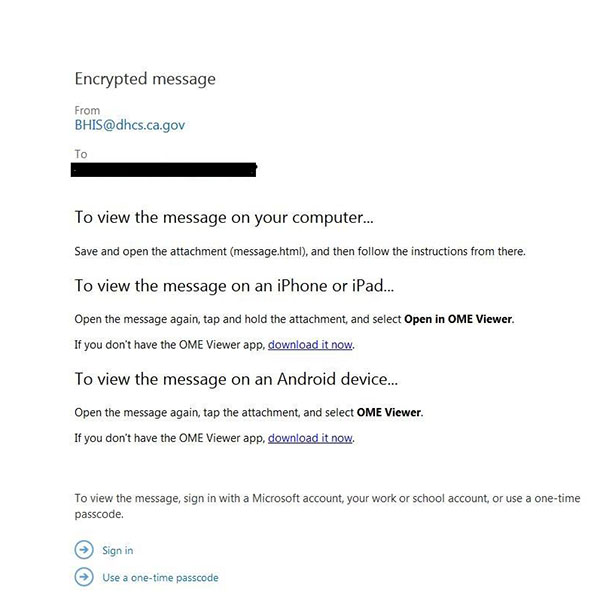
- Seleccione el enlace "Emplear un código de acceso único" y será redirigido a otra pantalla como la que se muestra a continuación:
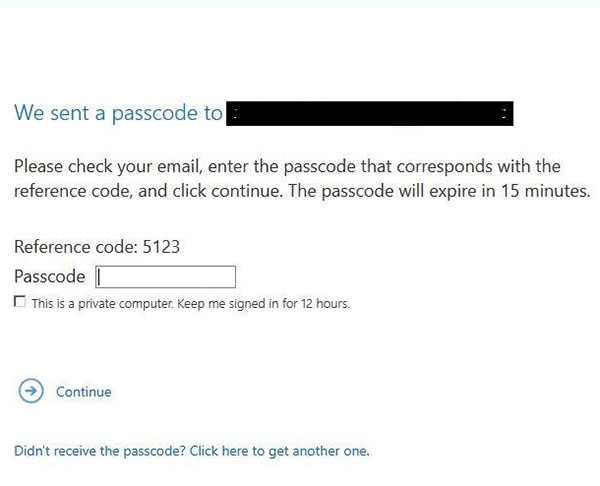
- Como se menciona en esta página, consulte la bandeja de entrada de su correo electrónico de trabajo para obtener un correo electrónico de "MicrosoftOffice365@messaging.microsoft.com" para obtener el código de acceso de un solo uso. Recibirá un correo electrónico como se muestra a continuación:
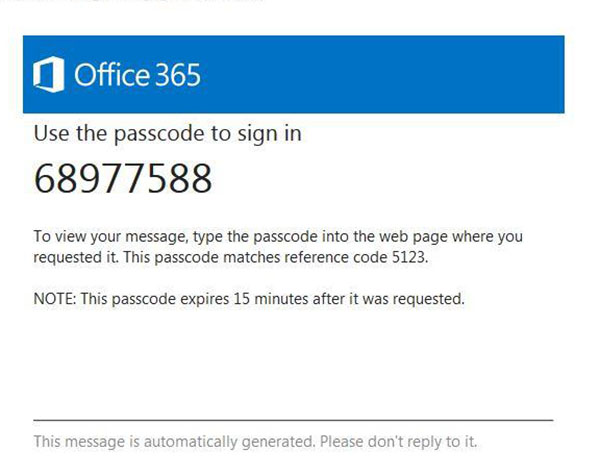
- Utilice el código de acceso en el correo electrónico de "MicrosoftOffice365@messaging.microsoft.com" como se muestra arriba e ingréselo en el cuadro "Código de acceso" como se muestra en la captura de pantalla anterior. Una vez hecho correctamente, se le dirigirá al correo electrónico real de "BHIS@dhcs.ca.gov" con su nombre de usuario del Portal BHIS, una contraseña temporal y un enlace para cambiar la contraseña para acceder al Portal BHIS.
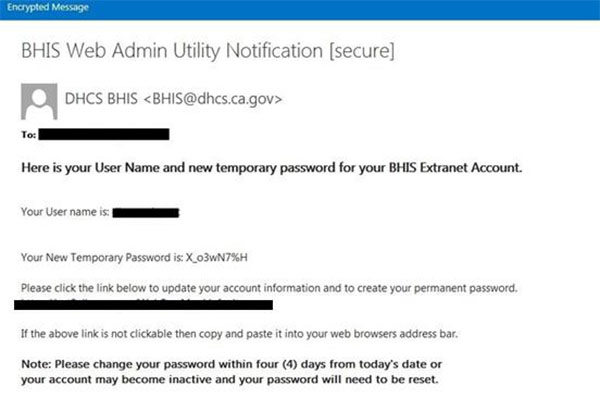
- Por favor, selecciona el enlace que aparece en el email y sigue las indicaciones en pantalla para cambiar la contraseña temporal.
Cómo desactivar el bloqueador de ventanas emergentes
Internet Explorer
- Ve a Herramientas > opciones de Internet > seguridad > Sitios de confianza > Sites
- Introduce "https://*.ca.gov" y haz clic en Agregar
Google Chrome
- Ve a 'Personalizar y controlar Chrome' > Ajustes > mostrar Ajustes avanzados
- En la opción de privacidad, selecciona 'Configuración de contenido'
- En Ventanas emergentes, seleccione 'Gestionar excepciones'.
- Introduce "*.ca.gov" en el cuadro de texto del patrón Nombre de Host. Cerciórate de que la opción seleccionada sea 'Permitir'
- Seleccione Listo. Cierre las ventanas de control
Safari
- Safari no tiene una función de "sitios permitidos". Para habilitar las ventanas emergentes solo en ciertos sitios web en Safari, tendrás que desactivar el bloqueador de ventanas emergentes mientras estés en el sitio y activarlo de nuevo
- Vaya a Configuración > desmarque 'Bloquear ventanas emergentes'
¿Cómo puedo obtener ayuda adicional?
Consulte el enlace Contáctenos en la página web del Portal BHIS.