
How To…
अनुमोदनकर्ता के रूप में नामांकन कैसे करें
संगठन प्रमुख (काउंटी मानसिक स्वास्थ्य निदेशक / शराब और औषधि प्रशासक) अनुमोदक प्रमाणन और विक्रेता पदनाम फॉर्म जमा करके प्रत्येक प्रणाली के लिए दो अनुमोदक और एक विक्रेता (यदि लागू हो) को नामित करता है।
स्वास्थ्य देखभाल सेवा विभाग (DHCS)। अनुमोदनकर्ता प्रमाणन प्रपत्र BHIS पोर्टल वेबसाइट पर उपलब्ध हैं।
यूज़र के रूप में नामांकन कैसे करें
काउंटी कर्मचारी या विक्रेता कर्मचारी को सिस्टम के लिए नामित काउंटी अनुमोदक से संपर्क करना होगा।
एन्क्रिप्टेड ईमेल कैसे खोलें
- BHIS पोर्टल में नया खाता बन जाने के बाद, उपयोगकर्ता/अनुमोदक को BHIS@dhcs.ca.gov से एक एन्क्रिप्टेड ईमेल प्राप्त होगा जिसमें उपयोगकर्ता नाम और अस्थायी पासवर्ड होगा, जैसा कि नीचे दिखाया गया है: (आपके ब्राउज़र की सेटिंग के आधार पर, आपको पॉप-अप ब्लॉकर बंद करना पड़ सकता है; निर्देश इस दस्तावेज़ के अंत में दिए गए हैं)।
- कृपया ध्यान दें कि यहां भेजे गए अस्थायी पासवर्ड को पहली बार लॉगिन करने से पहले बदल दिया जाना चाहिए
बीएचआईएस पोर्टल। किसी भी परिस्थिति में आपको BHIS पोर्टल पर लॉगिन करने के लिए दिए गए अस्थायी पासवर्ड का उपयोग नहीं करना चाहिए।

- यदि आप संदेश फ़ाइल (अनुलग्नक) का चयन करते हैं, तो यह आपको दूसरी स्क्रीन पर ले जाएगा जैसा कि नीचे दिखाया गया है:
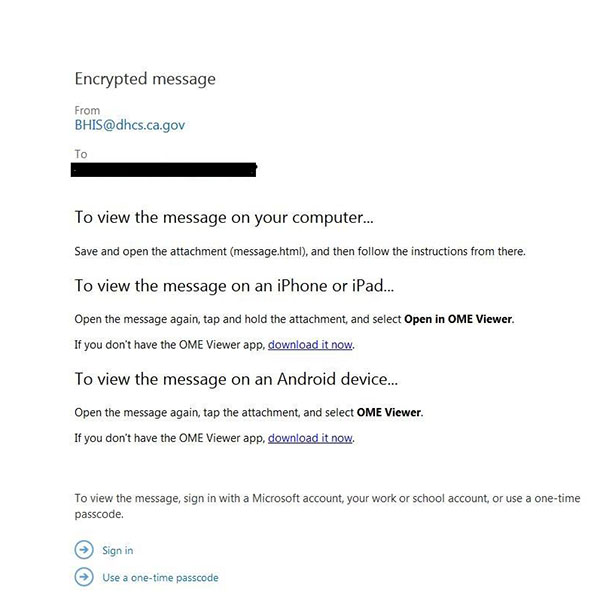
- कृपया “वन-टाइम पासकोड का उपयोग करें” लिंक का चयन करें और आपको नीचे दिखाए गए अनुसार दूसरी स्क्रीन पर निर्देशित किया जाएगा:
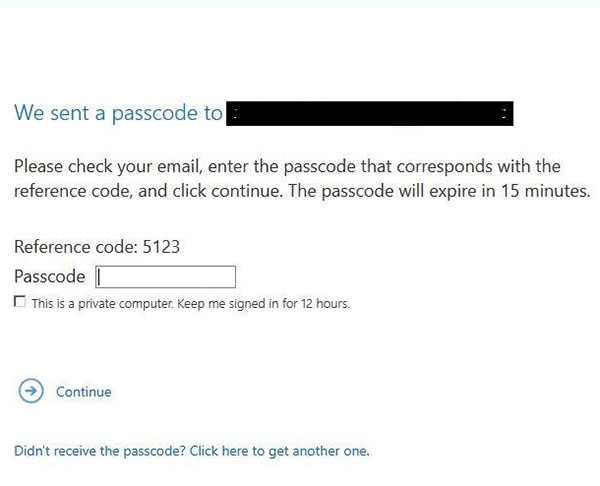
- जैसा कि इस पेज पर बताया गया है, कृपया वन टाइम पासकोड के लिए “MicrosoftOffice365@messaging.microsoft.com” से ई-मेल के लिए अपने काम के ई-मेल इनबॉक्स को देखें। आपको एक ईमेल प्राप्त होगा जैसा कि नीचे दिखाया गया है:
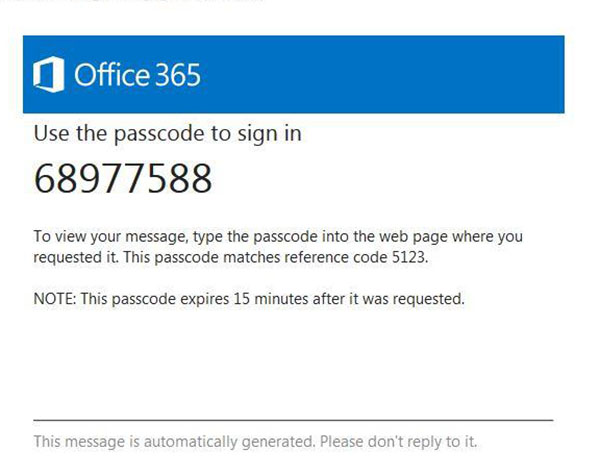
- ऊपर दिखाए गए “MicrosoftOffice365@messaging.microsoft.com” से ई-मेल में पासकोड का उपयोग करें और इसे “पासकोड बॉक्स” में इनपुट करें जैसा कि पिछले स्क्रीनशॉट में दिखाया गया है। एक बार सही तरीके से हो जाने पर आपको अपने BHIS पोर्टल उपयोगकर्ता नाम, एक अस्थायी पासवर्ड और BHIS पोर्टल को एक्सेस करने के लिए पासवर्ड बदलने के लिए एक लिंक के साथ “BHIS@dhcs.ca.gov” से वास्तविक ई-मेल पर निर्देशित किया जाएगा।
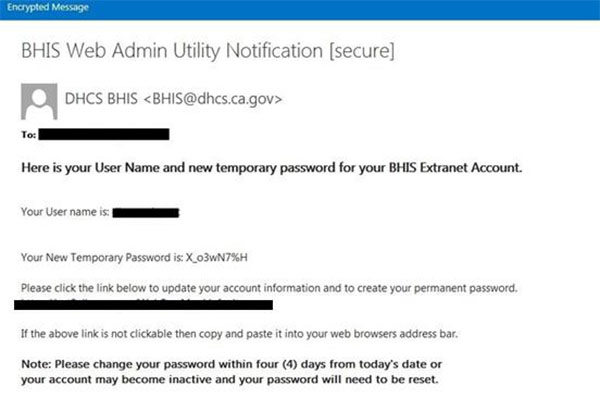
- कृपया ईमेल में दिए गए लिंक का चयन करें और अस्थायी पासवर्ड बदलने के लिए स्क्रीन पर दिए गए निर्देशों का पालन करें।
पॉप-अप ब्लॉकर को बंद कैसे करें
इंटरनेट एक्सप्लोरर
- उपकरण पर जाएं > इंटरनेट विकल्प > सुरक्षा > विश्वसनीय साइटें > साइटें
- Enter “https://*.ca.gov” click Add
गूगल क्रोम
- 'क्रोम को कस्टमाइज़ करें और कंट्रोल करें' सेटिंग्स > > एडवांस्ड सेटिंग्स दिखाएं पर जाएं
- Under Privacy option, select ‘Content Settings’
- पॉप-अप के अंतर्गत, 'अपवाद प्रबंधित करें' चुनें।
- Enter “*.ca.gov” in the Hostname pattern textbox. Make sure the setting selected is ‘Allow’
- संपन्न का चयन करें। कंट्रोल विंडो बंद करें
Safari
- Safari does not have an “allowed sites” function. To enable pop-ups only for certain websites in Safari, you will have to turn off the pop-up blocker while on the site and turn it on again
- सेटिंग्स > पर जाएं 'ब्लॉक पॉप-अप विंडोज़' को अनचेक करें
मुझे अतिरिक्त मदद कैसे मिल सकती है?
कृपया BHIS पोर्टल वेबपेज पर हमसे संपर्क करें लिंक देखें।