
How To…
Ինչպես գրանցվել որպես հաստատող
Կազմակերպության ղեկավարը (մարզի հոգեկան առողջության տնօրեն / ալկոհոլի և թմրանյութերի կառավարիչ) յուրաքանչյուր համակարգի համար նշանակում է երկու հաստատող և մեկ մատակարար (եթե կա)՝ ներկայացնելով հաստատողի հավաստագրման և մատակարարի նշանակման ձևաթուղթը հետևյալ հասցեով՝
Առողջապահական ծառայությունների բաժին (DHCS): Հաստատողի հավաստագրման ձևերը հասանելի են BHIS պորտալի կայքում:
Ինչպես գրանցվել որպես օգտատեր
Վարչաշրջանի աշխատակիցը կամ վաճառողի աշխատակիցը պետք է կապ հաստատի նշանակված շրջանի հաստատողին` համակարգի համար:
Ինչպես բացել կոդավորված էլ
- BHIS պորտալում նոր հաշիվ ստեղծելուց հետո, օգտատերը/հաստատողը կստանա կոդավորված էլ.փոստ՝ օգտատիրոջ անունով և ժամանակավոր գաղտնաբառով՝ BHIS@dhcs.ca.gov հասցեից, ինչպես ցույց է տրված ստորև. (կախված ձեր զննարկչի կարգավորումներից՝ կարող է անհրաժեշտ լինել անջատել ցատկող պատուհանների արգելափակիչը։ Հրահանգները տրված են այս փաստաթղթի ներքևում)։
- Խնդրում ենք նկատի ունենալ, որ այստեղ ուղարկված ժամանակավոր գաղտնաբառը պետք է փոխվի, նախքան BHIS պորտալ
առաջին անգամ մուտք գործելը։ Ոչ մի դեպքում չպետք է օգտագործեք BHIS պորտալ մուտք գործելու համար տրված ժամանակավոր գաղտնաբառը։

- Եթե ընտրեք հաղորդագրության ֆայլը (կցվածը), այն ձեզ կտանի մեկ այլ էկրան, ինչպես ցույց է տրված ստորև.
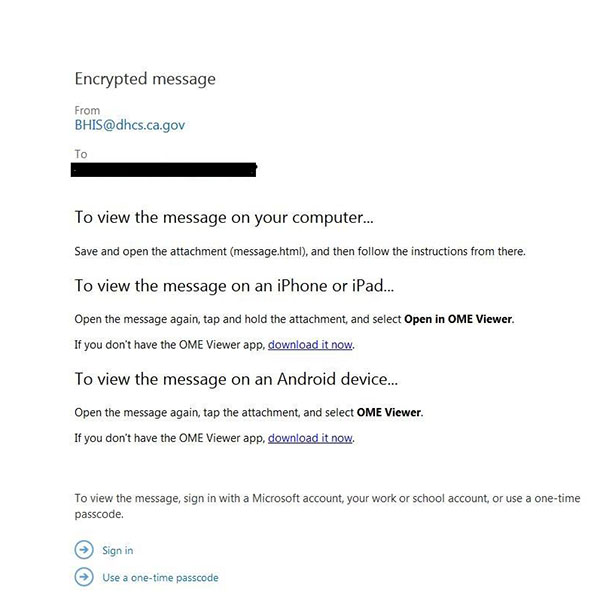
- Խնդրում ենք ընտրել «Օգտագործել մեկանգամյա գաղտնաբառ» հղումը, և դուք կուղղորդվեք մեկ այլ էկրան, ինչպես ցույց է տրված ստորև.
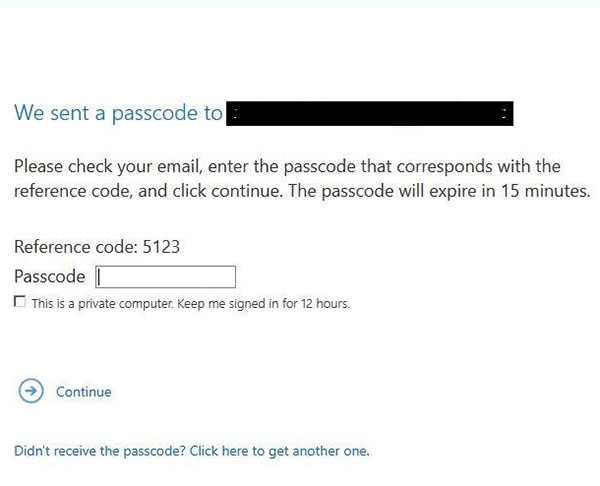
- Ինչպես նշված է այս էջում, խնդրում ենք դիմել ձեր աշխատանքային էլ. փոստի մուտքի արկղին՝ «MicrosoftOffice365@messaging.microsoft.com»-ից մեկանգամյա ծածկագրի համար էլ. Դուք կստանաք էլեկտրոնային նամակ, ինչպես ցույց է տրված ստորև.
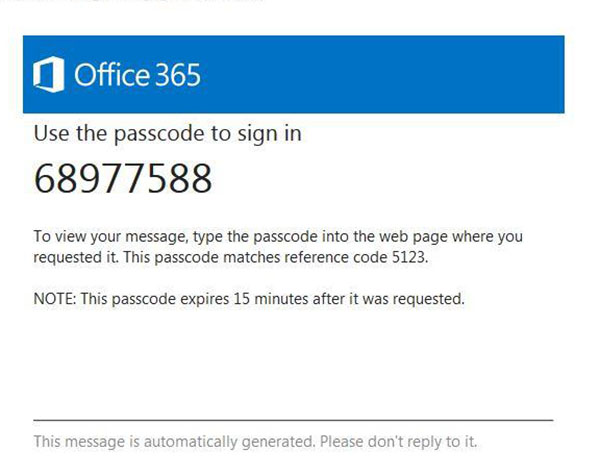
- Օգտագործեք «MicrosoftOffice365@messaging.microsoft.com» էլ.փոստի անցակոդը, ինչպես ցույց է տրված վերևում, և մուտքագրեք այն «Passcode box»-ի մեջ, ինչպես ցույց է տրված նախորդ սքրինշոթում: Ճիշտ անելուց հետո դուք կուղղորդվեք «BHIS@dhcs.ca.gov»-ից իրական էլ. փոստին՝ ձեր BHIS պորտալի օգտանունով, ժամանակավոր գաղտնաբառով և BHIS պորտալ մուտք գործելու համար գաղտնաբառը փոխելու հղումով:
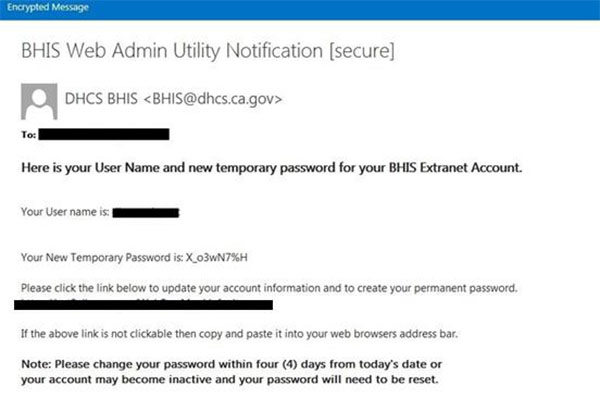
- Խնդրում ենք ընտրել հղումը, որը տրված է նամակում և հետևեք էկրանի ցուցումներին՝ ժամանակավոր գաղտնաբառը փոխելու համար:
Ինչպես անջատել Pop-Up-ի արգելափակումը
Internet Explorer
- Գնացեք Գործիքներ > Ինտերնետ Ընտրանքներ > Անվտանգություն > Վստահելի կայքեր > Կայքեր
- Enter “https://*.ca.gov” click Add
Google Chrome
- Անցեք «Chrome-ի անհատականացում և կառավարում» > Կարգավորումներ > Ցուցադրել լրացուցիչ կարգավորումները
- Under Privacy option, select ‘Content Settings’
- «Ցցվող պատուհաններ» բաժնում ընտրեք «Կառավարել բացառությունները»
- Enter “*.ca.gov” in the Hostname pattern textbox. Make sure the setting selected is ‘Allow’
- Ընտրեք Կատարված: Փակեք Control պատուհանները
Safari
- Safari does not have an “allowed sites” function. To enable pop-ups only for certain websites in Safari, you will have to turn off the pop-up blocker while on the site and turn it on again
- Գնացեք Կարգավորումներ > ապանշեք «Արգելափակել թռուցիկ պատուհանները»
Ինչպե՞ս կարող եմ լրացուցիչ օգնություն ստանալ:
Խնդրում ենք տեսնել Կապ մեզ հետ հղումը BHIS պորտալի կայքում: