
How To…
วิธีการลงทะเบียนเป็นผู้รับรอง
หัวหน้าองค์กร (ผู้อำนวยการด้านสุขภาพจิตประจำเขต / ผู้บริหารด้านแอลกอฮอล์และยาเสพติด) จะแต่งตั้งผู้ตรวจสอบอนุมัติสองคนและผู้จำหน่ายหนึ่งราย (ถ้ามี) สำหรับแต่ละระบบ โดยการส่งแบบฟอร์มรับรองผู้ตรวจสอบอนุมัติและการแต่งตั้งผู้จำหน่าย ไปยัง
กรมบริการสุขภาพ (DHCS) แบบฟอร์มการรับรองผู้ให้การรับรองมีอยู่ในเว็บไซต์พอร์ทัล BHIS
วิธีการลงทะเบียนเป็นผู้ใช้
พนักงานของเทศมณฑลหรือพนักงานของผู้ขายจำเป็นต้องติดต่อกับผู้ให้การรับรองของเทศมณฑลที่กำหนดสำหรับระบบ
วิธีการเปิดอีเมล์ที่เข้ารหัส
- เมื่อสร้างบัญชีใหม่ในพอร์ทัล BHIS แล้ว ผู้ใช้/ผู้อนุมัติจะได้รับอีเมลเข้ารหัสที่มีชื่อผู้ใช้และรหัสผ่านชั่วคราวจาก BHIS@dhcs.ca.gov ดังที่แสดงด้านล่าง: (ขึ้นอยู่กับการตั้งค่าของเบราว์เซอร์ของคุณ คุณอาจต้องปิดตัวบล็อกป๊อปอัพ คำแนะนำมีอยู่ที่ด้านล่างของเอกสารนี้)
- โปรดทราบว่ารหัสผ่านชั่วคราวที่ส่งมาที่นี่จะต้องเปลี่ยนก่อนที่คุณจะเข้าสู่ระบบพอร์ทัล BHIS
เป็นครั้งแรก ไม่ว่ากรณีใดๆ คุณไม่ควรใช้รหัสผ่านชั่วคราวที่ได้รับเพื่อเข้าสู่ระบบพอร์ทัล BHIS

- หากคุณเลือกไฟล์ข้อความ (แนบ) ระบบจะนำคุณไปที่หน้าจออื่นดังภาพด้านล่าง:
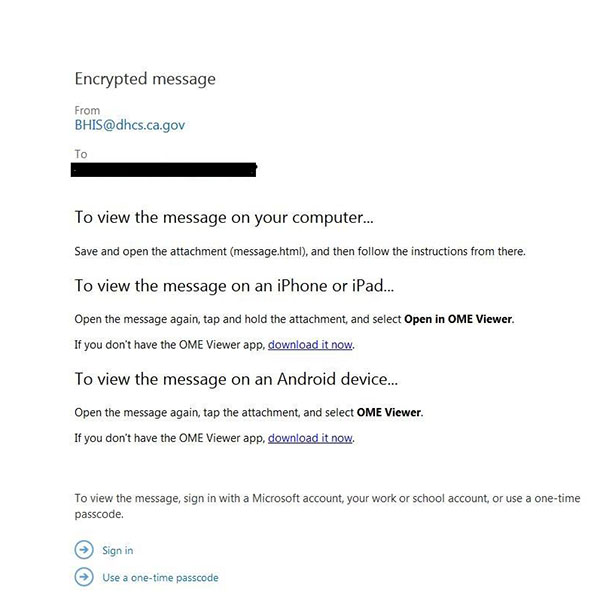
- กรุณาเลือกการเชื่อมโยง “ใช้รหัสผ่านแบบครั้งเดียว” และคุณจะถูกส่งไปยังหน้าจออื่นตามที่แสดงด้านล่าง:
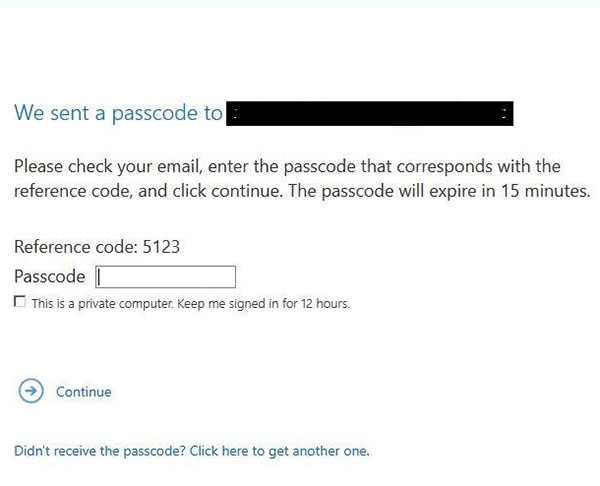
- ตามที่ระบุไว้ในหน้านี้ โปรดดูกล่องจดหมายอีเมลที่ทำงานของคุณสำหรับอีเมลจาก "MicrosoftOffice365@messaging.microsoft.com" เพื่อรับรหัสผ่านแบบครั้งเดียว คุณจะได้รับอีเมลตามที่แสดงด้านล่าง:
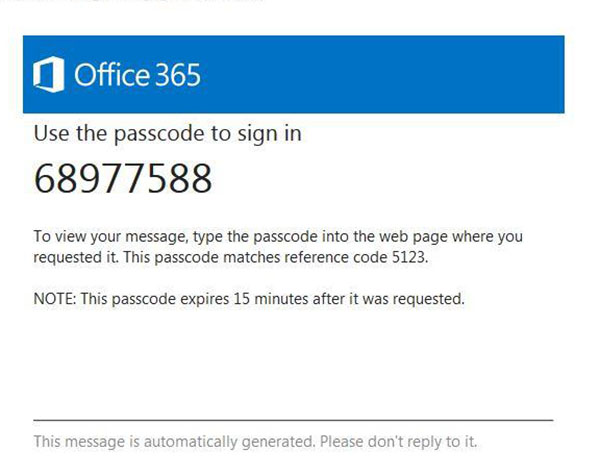
- ใช้รหัสผ่านในอีเมลจาก “MicrosoftOffice365@messaging.microsoft.com” ตามที่แสดงด้านบน และป้อนลงใน “ช่องรหัสผ่าน” ตามที่แสดงในภาพหน้าจอก่อนหน้า เมื่อดำเนินการอย่างถูกต้องแล้ว คุณจะถูกส่งไปยังอีเมลจริงจาก “BHIS@dhcs.ca.gov” พร้อมด้วยชื่อผู้ใช้ BHIS Portal ของคุณ รหัสผ่านชั่วคราว และลิงก์สำหรับเปลี่ยนรหัสผ่านเพื่อเข้าถึง BHIS Portal
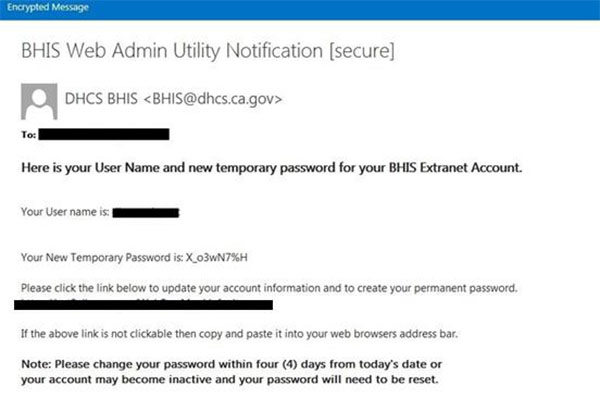
- โปรดเลือกที่ลิงก์ที่ระบุไว้ในอีเมล และปฏิบัติตามคำแนะนำบนหน้าจอเพื่อเปลี่ยนรหัสผ่านชั่วคราว
วิธีปิดตัวบล็อกป๊อปอัป
อินเตอร์เน็ตเอ็กซ์พลอเรอร์
- ไปที่เครื่องมือ > ตัวเลือกอินเทอร์เน็ต > ความปลอดภัย > ไซต์ที่เชื่อถือได้ > ไซต์
- Enter “https://*.ca.gov” click Add
กูเกิล โครม
- ไปที่ 'ปรับแต่งและควบคุม Chrome' > การตั้งค่า > แสดงการตั้งค่าขั้นสูง
- Under Privacy option, select ‘Content Settings’
- ในส่วน "ป๊อปอัป" ให้เลือก "จัดการข้อยกเว้น"
- Enter “*.ca.gov” in the Hostname pattern textbox. Make sure the setting selected is ‘Allow’
- เลือกเสร็จสิ้น ปิดหน้าต่างการควบคุม
Safari
- Safari does not have an “allowed sites” function. To enable pop-ups only for certain websites in Safari, you will have to turn off the pop-up blocker while on the site and turn it on again
- ไปที่การตั้งค่า > ยกเลิกการเลือก 'บล็อกหน้าต่างป็อปอัป'
ฉันจะได้รับความช่วยเหลือเพิ่มเติมได้อย่างไร?
โปรดดูลิงก์ติดต่อเราบนหน้าเว็บ BHIS Portal