
How To…
Paano Mag-enroll bilang Approver
Ang pinuno ng organisasyon (Direktor ng Kalusugang Pangkaisipan ng County / Administrator ng Alkohol at Droga) ay nagtatalaga ng dalawang taga-apruba at isang Vendor (kung naaangkop) para sa bawat sistema, sa pamamagitan ng pagsusumite ng Approver certification & Vendor designation form, sa
Department of Health Care Services (DHCS). Ang mga form ng sertipikasyon ng approver ay makukuha sa website ng portal ng BHIS.
Paano Mag-enroll bilang User
Ang empleyado ng County o empleyado ng vendor ay kailangang makipag-ugnayan sa itinalagang Approver ng county, para sa system.
Paano Buksan ang Naka-encrypt na Email
- Kapag nalikha na ang isang bagong account sa BHIS Portal, ang User/Approver ay makakatanggap ng isang Naka-encrypt na email na may username at pansamantalang password, mula sa BHIS@dhcs.ca.gov, gaya ng makikita sa ibaba: (depende sa setting ng iyong browser, maaaring kailanganin mong patayin ang pop-up blocker, ang mga tagubilin ay nasa ibaba ng dokumentong ito).
- Pakitandaan na ang pansamantalang password na ipinadala rito ay dapat baguhin bago ka mag-login sa unang pagkakataon sa
ng BHIS Portal. Sa anumang pagkakataon ay hindi mo dapat gamitin ang pansamantalang password na ibinigay upang mag-login sa BHIS Portal.

- Kung pipiliin mo ang file ng mensahe (ang kalakip), dadalhin ka nito sa isa pang screen gaya ng ipinapakita sa ibaba:
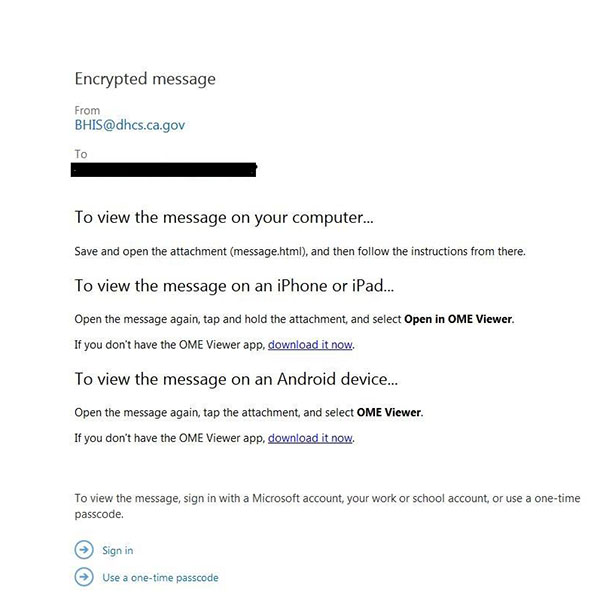
- Pakipili ang link na “Gumamit ng minsanang passcode” at ididirekta ka sa isa pang screen gaya ng ipinapakita sa ibaba:
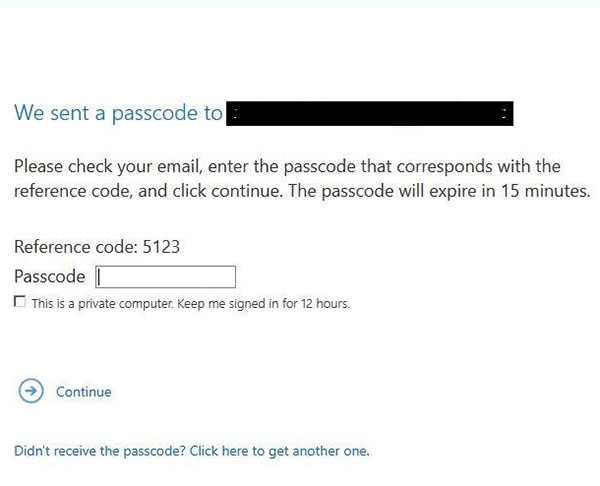
- Gaya ng nabanggit sa pahinang ito, mangyaring sumangguni sa iyong inbox ng e-mail sa trabaho para sa isang e-mail mula sa “MicrosoftOffice365@messaging.microsoft.com” para sa isang beses na passcode. Makakatanggap ka ng isang e-mail tulad ng ipinapakita sa ibaba:
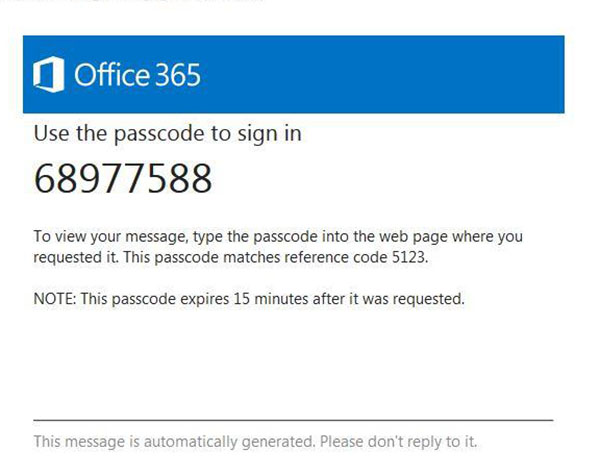
- Gamitin ang passcode sa e-mail mula sa "MicrosoftOffice365@messaging.microsoft.com" tulad ng ipinapakita sa itaas at ipasok ito sa "Passcode box" tulad ng ipinapakita sa nakaraang screenshot. Kapag nagawa nang tama, ididirekta ka sa aktwal na e-mail mula sa “BHIS@dhcs.ca.gov” kasama ang iyong username sa BHIS Portal, isang pansamantalang password at isang link upang baguhin ang password upang ma-access ang BHIS Portal.
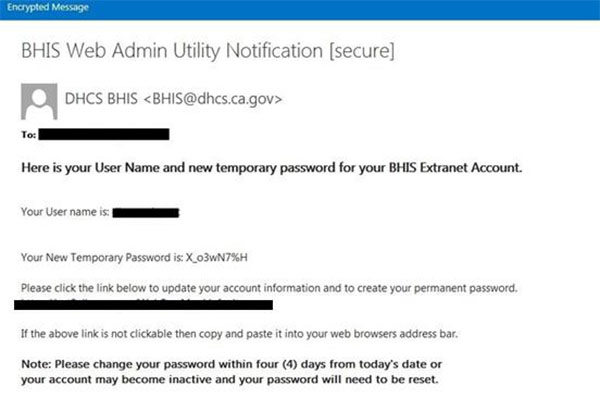
- Pakipili ang link na nakalagay sa email, at sundin ang mga direksyon sa screen para baguhin ang pansamantalang password.
Paano I-off ang Pop-Up Blocker
Internet Explorer
- Pumunta sa Tools > Internet Options > Security > Trusted Sites > Sites
- Ilagay ang “https://*.ca.gov” at i-click ang Idagdag
Google Chrome
- Pumunta sa ‘I-customize at Kontrolin ang Chrome’ > Mga Setting > Ipakita ang Mga Advanced na Setting
- Sa ilalim ng opsyong Privacy, piliin ang ‘Mga Setting ng Nilalaman’
- Sa ilalim ng Mga Pop-up, piliin ang 'Pamahalaan ang mga eksepsiyon'
- Ilagay ang “*.ca.gov” sa textbox ng pattern ng Hostname. Tiyaking ang napiling setting ay 'Payagan'
- Piliin ang Tapos na. Isara ang Control window
Safari
- Walang function na "mga pinapayagang site" ang Safari. Para paganahin ang mga pop-up para lamang sa ilang partikular na website sa Safari, kakailanganin mong i-off ang pop-up blocker habang nasa site at i-on itong muli.
- Pumunta sa Mga Setting > alisan ng check ang 'Block Pop-up Windows'
Paano Ako Makakakuha ng Karagdagang Tulong?
Pakitingnan ang link na Makipag-ugnayan sa Amin sa webpage ng BHIS Portal.