
How To…
كيفية التسجيل كمُعتمد
يقوم رئيس المنظمة (مدير الصحة النفسية بالمقاطعة / مسؤول الكحول والمخدرات) بتعيين اثنين من الموافقين ومورد واحد (إن وجد) لكل نظام، وذلك عن طريق تقديم نموذج اعتماد الموافقة وتعيين المورد، إلى
إدارة خدمات الرعاية الصحية (DHCS). تتوفر نماذج اعتماد المعتمدين على الموقع الإلكتروني لبوابة BHIS.
كيفية التسجيل كمستخدم
يحتاج موظف المقاطعة أو موظف البائع إلى الاتصال بموظف المقاطعة أو موظف البائع المعين من أجل النظام.
كيفية فتح البريد الإلكتروني المشفر
- بمجرد إنشاء حساب جديد في بوابة BHIS، سيتلقى المستخدم/الموافق بريدًا إلكترونيًا مشفرًا يحتوي على اسم المستخدم وكلمة مرور مؤقتة، من BHIS@dhcs.ca.gov، كما هو موضح أدناه: (اعتمادًا على إعدادات متصفحك، قد تحتاج إلى إيقاف تشغيل مانع النوافذ المنبثقة، والتعليمات موجودة في أسفل هذه الوثيقة).
- يرجى ملاحظة أنه يجب تغيير كلمة المرور المؤقتة المرسلة هنا قبل تسجيل الدخول لأول مرة إلى بوابة
HIS. يجب ألا تستخدم تحت أي ظرف من الظروف كلمة المرور المؤقتة الممنوحة لتسجيل الدخول إلى بوابة HIS.

- إذا قمت بتحديد ملف الرسالة (المرفق)، فسيتم نقلك إلى شاشة أخرى كما هو موضح أدناه:
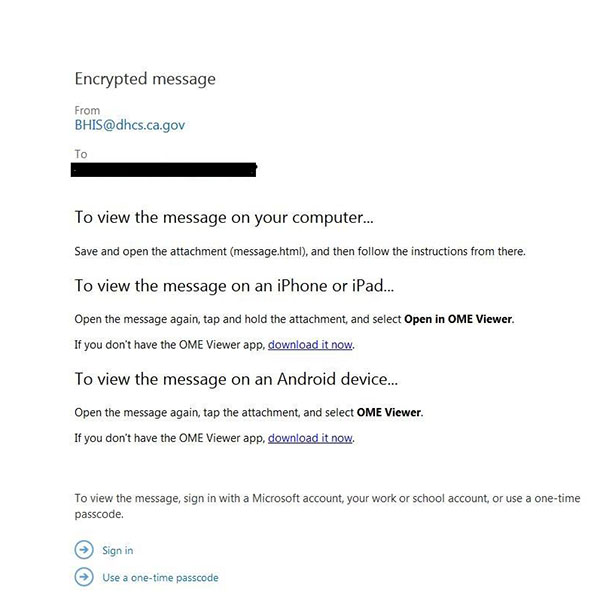
- يرجى تحديد رابط "استخدام رمز مرور لمرة واحدة" وسيتم توجيهك إلى شاشة أخرى كما هو موضح أدناه:
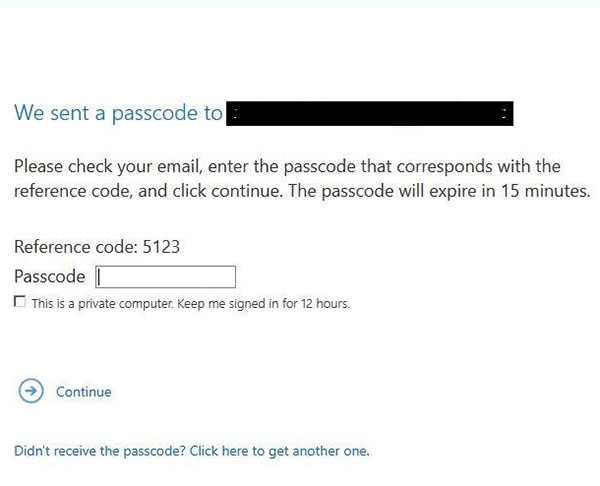
- كما هو مذكور في هذه الصفحة، يُرجى الرجوع إلى صندوق البريد الإلكتروني الخاص بالعمل للحصول على بريد إلكتروني من "MicrosoftOffice365@messaging.microsoft.com" للحصول على رمز المرور لمرة واحدة. ستتلقى رسالة بريد إلكتروني كما هو موضح أدناه:
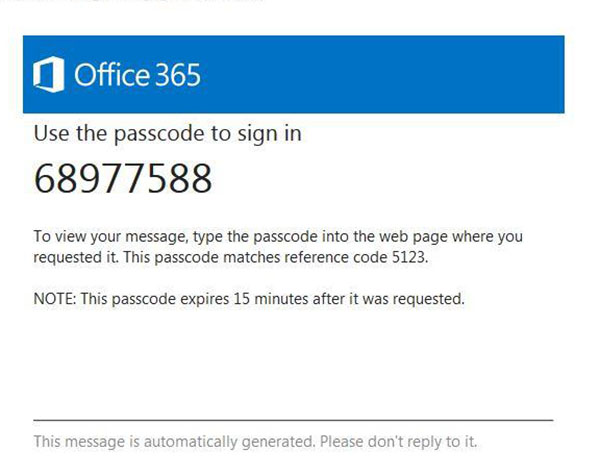
- استخدم رمز المرور في البريد الإلكتروني من "MicrosoftOffice365@messaging.microsoft.com" كما هو موضح أعلاه وأدخله في "مربع رمز المرور" كما هو موضح في لقطة الشاشة السابقة. بمجرد الانتهاء من ذلك بشكل صحيح سيتم توجيهك إلى البريد الإلكتروني الفعلي من "BHIS@dhcs.ca.gov" مع اسم المستخدم الخاص ببوابة BHIS، وكلمة مرور مؤقتة ورابط لتغيير كلمة المرور للدخول إلى بوابة BHIS.
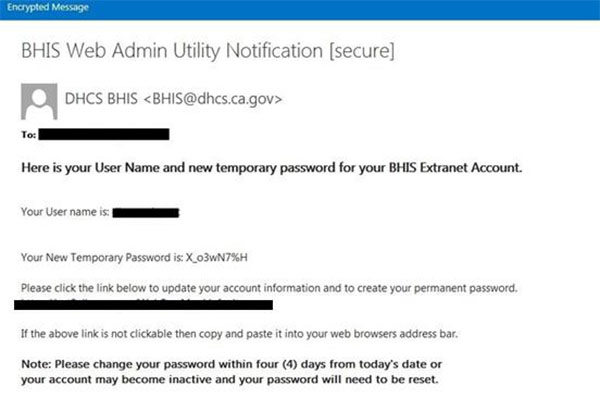
- يرجى تحديد الرابط الموجود في البريد الإلكتروني، واتباع التعليمات التي تظهر على الشاشة لتغيير كلمة المرور المؤقتة.
كيفية إيقاف تشغيل أداة حظر النوافذ المنبثقة
إنترنت إكسبلورر
- انتقل إلى أدوات > خيارات الإنترنت > الأمان الأمان > المواقع الموثوق بها > المواقع المواقع
- أدخل "https://*.ca.gov" ثم انقر فوق "إضافة".
جوجل كروم
- انتقل إلى "تخصيص Chrome والتحكم فيه" > الإعدادات > عرض الإعدادات المتقدمة
- ضمن خيار الخصوصية، حدد "إعدادات المحتوى".
- ضمن النوافذ المنبثقة، حدد «إدارة الاستثناءات»
- أدخل "*.ca.gov" في مربع نص نمط اسم المضيف. تأكد من أن الإعداد المحدد هو "السماح".
- اختر تم. إغلاق نوافذ التحكم
Safari
- لا يحتوي متصفح سفاري على وظيفة "المواقع المسموح بها". لتمكين النوافذ المنبثقة لمواقع ويب معينة فقط في متصفح سفاري، سيتعين عليك إيقاف تشغيل مانع النوافذ المنبثقة أثناء وجودك على الموقع ثم إعادة تشغيله مرة أخرى.
- انتقل إلى الإعدادات > قم بإلغاء تحديد "حظر النوافذ المنبثقة
كيف يمكنني الحصول على مساعدة إضافية؟
يرجى الاطلاع على رابط "اتصل بنا" على الصفحة الإلكترونية لبوابة BHIS.