
How To…
نحوه ثبت نام به عنوان تایید کننده
رئیس سازمان (مدیر سلامت روان شهرستان / مدیر الکل و مواد مخدر) با ارسال فرم گواهینامه تأییدکننده و فرم تعیین فروشنده، دو تأییدکننده و یک فروشنده (در صورت وجود) را برای هر سیستم تعیین میکند.
وزارت خدمات مراقبت های بهداشتی (DHCS). فرم های گواهی تایید کننده در وب سایت پورتال BHIS موجود است.
نحوه ثبت نام به عنوان کاربر
کارمند کانتی یا کارمند فروشنده باید برای دریافت این سیستم با تایید کننده شهرستان تعیین شده تماس بگیرد.
نحوه باز کردن ایمیل رمزگذاری شده
- پس از ایجاد حساب کاربری جدید در پورتال BHIS، کاربر/تأییدکننده یک ایمیل رمزگذاریشده حاوی نام کاربری و رمز عبور موقت از BHIS@dhcs.ca.gov دریافت خواهد کرد، همانطور که در زیر مشاهده میکنید: (بسته به تنظیمات مرورگر شما، ممکن است لازم باشد مسدودکننده پنجرههای بازشو را خاموش کنید، دستورالعملها در پایین این سند آمده است).
- لطفاً توجه داشته باشید که رمز عبور موقت ارسال شده در اینجا باید قبل از اولین ورود به پورتال BHIS
تغییر یابد. تحت هیچ شرایطی نباید از رمز عبور موقت داده شده برای ورود به پورتال BHIS استفاده کنید.

- اگر فایل پیام (پیوست) را انتخاب کنید، به صفحه دیگری مطابق شکل زیر هدایت میشوید:
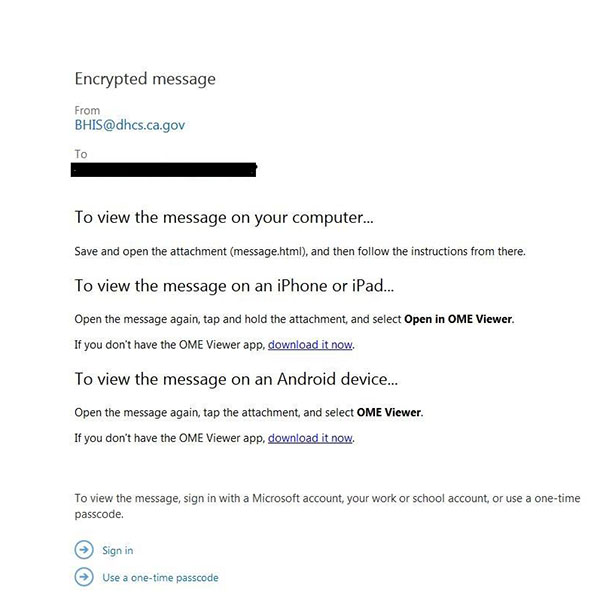
- لطفاً پیوند «استفاده از رمز عبور یکبار مصرف» را انتخاب کنید تا به صفحه دیگری مطابق شکل زیر هدایت شوید:
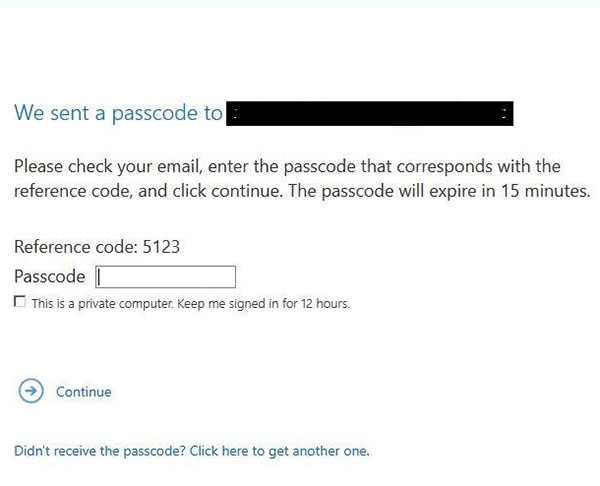
- همانطور که در این صفحه ذکر شد، لطفاً برای دریافت یک ایمیل از "MicrosoftOffice365@messaging.microsoft.com" برای رمز عبور یک بار به صندوق پست الکترونیکی کاری خود مراجعه کنید. شما یک ایمیل مطابق شکل زیر دریافت خواهید کرد:
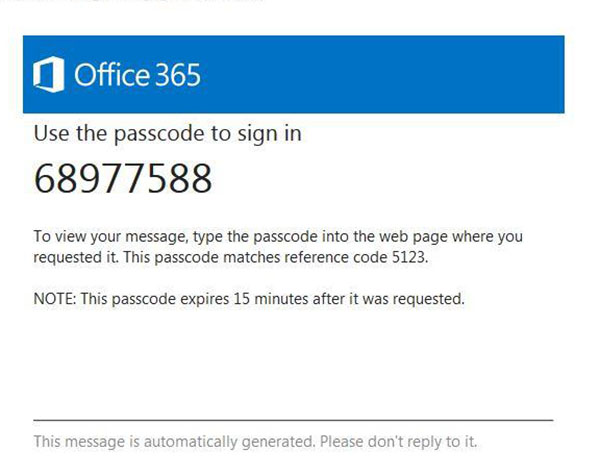
- همانطور که در بالا نشان داده شده است، از رمز عبور در ایمیل "MicrosoftOffice365@messaging.microsoft.com" استفاده کنید و همانطور که در تصویر قبلی نشان داده شده است، آن را در "جعبه رمز عبور" وارد کنید. هنگامی که به درستی انجام شد، به ایمیل واقعی از "BHIS@dhcs.ca.gov" با نام کاربری پورتال BHIS، یک رمز عبور موقت و یک پیوند برای تغییر رمز عبور برای دسترسی به پورتال BHIS هدایت می شوید.
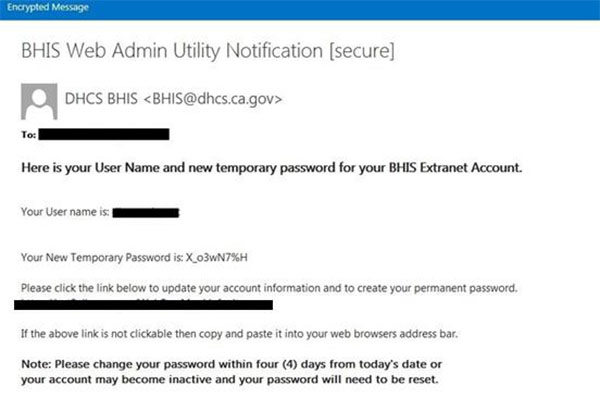
- لطفاً پیوند ارائه شده در ایمیل را انتخاب کنید و دستورالعملهای روی صفحه را برای تغییر رمز عبور موقت دنبال کنید.
نحوه غیرفعال کردن Pop-Up Blocker
اینترنت اکسپلورر
- به Tools > Internet Options > Security > Trusted Sites > Sites بروید
- عبارت «https://*.ca.gov» را وارد کنید و روی «افزودن» کلیک کنید.
گوگل کروم
- به «سفارشیسازی و کنترل کروم» بروید > تنظیمات > نمایش تنظیمات پیشرفته
- در زیر گزینه حریم خصوصی، «تنظیمات محتوا» را انتخاب کنید
- در قسمت پنجرههای بازشو، «مدیریت استثنائات» را انتخاب کنید
- در کادر الگوی نام میزبان، عبارت «*.ca.gov» را وارد کنید. مطمئن شوید که تنظیم انتخاب شده «مجاز» است
- انجام شد را انتخاب کنید. پنجره های Control را ببندید
Safari
- سافاری قابلیت «سایتهای مجاز» ندارد. برای فعال کردن پنجرههای بازشو فقط برای وبسایتهای خاص در سافاری، باید مسدودکننده پنجره بازشو را هنگام بازدید از سایت خاموش کرده و دوباره آن را روشن کنید.
- به تنظیمات بروید > علامت «Block Pop-up Windows» را بردارید.
چگونه می توانم کمک اضافی دریافت کنم؟
لطفاً پیوند تماس با ما را در صفحه وب پورتال BHIS ببینید.