
How To…
Yuav Sau Npe Ua Tus Neeg Pom Zoo Li Cas
Tus thawj coj ntawm lub koom haum (Tus Thawj Coj Kev Noj Qab Haus Huv Lub Siab / Tus Thawj Coj Saib Xyuas Kev Haus Cawv thiab Tshuaj) xaiv ob tus neeg pom zoo thiab ib tus Muag Khoom (yog tias siv tau) rau txhua lub kaw lus, los ntawm kev xa daim ntawv pov thawj Pom Zoo & daim ntawv xaiv tus muag khoom, mus rau
Department of Health Care Services (DHCS). Cov ntawv pov thawj pom zoo muaj nyob rau ntawm BHIS portal lub vev xaib.
Yuav Sau Npe Ua Tus Neeg Siv Li Cas
Cov neeg ua haujlwm hauv nroog lossis cov neeg ua haujlwm muag khoom yuav tsum tau hu rau lub nroog Tus Neeg Pom Zoo, rau qhov system.
Yuav ua li cas qhib Encrypted Email
- Thaum twg ib tus account tshiab raug tsim nyob rau hauv BHIS Portal, Tus Neeg Siv/Tus Pom Zoo yuav tau txais email Encrypted nrog lub npe neeg siv thiab lo lus zais ib ntus, los ntawm BHIS@dhcs.ca.gov, raws li pom hauv qab no: (nyob ntawm qhov chaw teeb tsa ntawm koj tus browser koj yuav tsum tua lub pop-up blocker cov lus qhia tau muab rau hauv qab ntawm daim ntawv no).
- Thov nco ntsoov tias tus password ib ntus uas xa tuaj rau ntawm no yuav tsum tau hloov ua ntej koj nkag mus rau hauv
BHIS Portal thawj zaug. Txawm li cas los xij, koj yuav tsum tsis txhob siv tus password ib ntus uas tau muab rau kev nkag mus rau BHIS Portal.

- Yog koj xaiv cov ntaub ntawv xa xov (cov ntaub ntawv txuas), nws yuav coj koj mus rau lwm qhov screen raws li qhia hauv qab no:
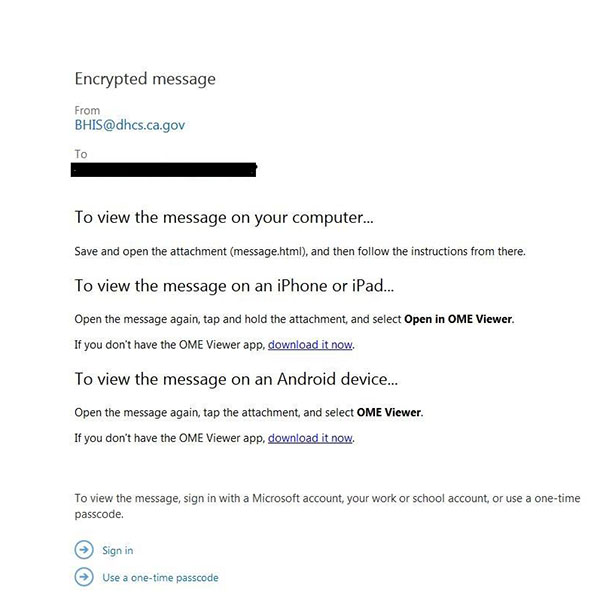
- Thov xaiv qhov txuas "Siv ib tus password ib zaug xwb" thiab koj yuav raug coj mus rau lwm qhov screen raws li qhia hauv qab no:
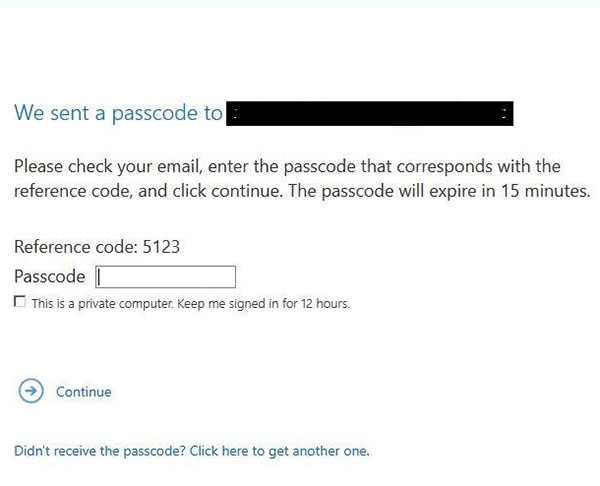
- Raws li tau hais nyob rau nplooj ntawv no, thov xa mus rau koj qhov chaw ua haujlwm e-mail inbox rau e-mail los ntawm "MicrosoftOffice365@messaging.microsoft.com" rau ib zaug passcode. Koj yuav tau txais e-mail raws li qhia hauv qab no:
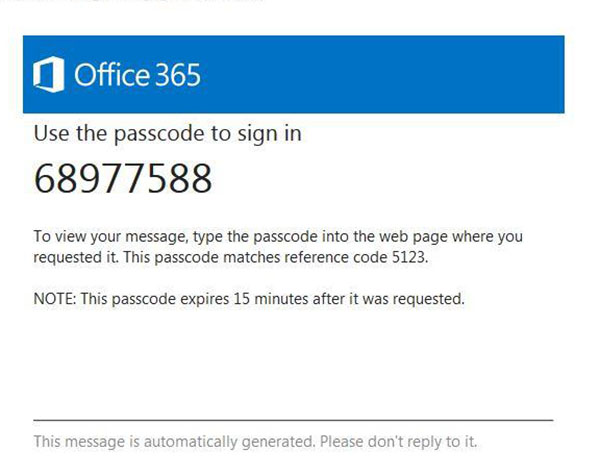
- Siv cov ntawv hla tebchaws hauv e-mail los ntawm "MicrosoftOffice365@messaging.microsoft.com" raws li qhia saum toj no thiab muab tso rau hauv "Passcode box" raws li qhia hauv daim duab dhau los. Thaum ua tiav lawm koj yuav raug xa mus rau qhov tseeb e-mail los ntawm "BHIS@dhcs.ca.gov" nrog koj BHIS Portal username, tus password ib ntus thiab qhov txuas hloov tus password kom nkag mus rau BHIS Portal.
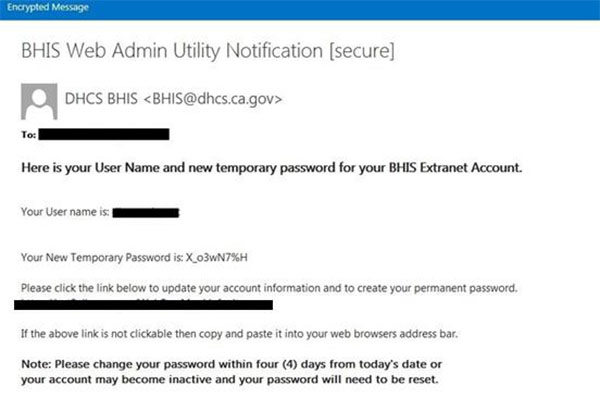
- Thov xaiv qhov txuas, uas tau muab rau hauv email, thiab ua raws li cov lus qhia ntawm qhov screen kom hloov tus password ib ntus.
Yuav ua li cas tua Pop-Up Blocker
Internet Explorer
- Mus rau Cov Cuab Yeej> Kev Xaiv Hauv Internet> Kev Ruaj Ntseg> Trusted Sites> Sites
- Sau "https://*.ca.gov" nias Ntxiv
Google Chrome
- Mus rau 'Kho thiab Tswj Chrome' > Chaw > Qhia Cov Chaw Siab Tshaj
- Hauv qab kev xaiv Privacy, xaiv 'Content Settings'
- Hauv qab Pop-ups, xaiv 'Tswj kev zam'
- Sau "*.ca.gov" rau hauv lub thawv ntawv qauv Hostname. Xyuas kom tseeb tias qhov chaw xaiv yog 'Tso Cai'
- Xaiv Ua tiav. Kaw lub qhov rais Control
Safari
- Safari tsis muaj qhov "allowed sites". Yuav kom tsuas yog qhib tau cov pop-ups rau qee lub vev xaib hauv Safari, koj yuav tsum tua lub pop-up blocker thaum nyob hauv lub xaib thiab rov qhib dua.
- Mus rau Chaw> uncheck 'Block Pop-up Windows'
Kuv Yuav Tau Txais Kev Pab Ntxiv Li Cas?
Thov mus saib peb qhov txuas ntawm BHIS Portal lub vev xaib.