
How To…
របៀបចុះឈ្មោះជាអ្នកអនុម័ត
ប្រធានអង្គការ (នាយកសុខភាពផ្លូវចិត្តខោនធី / អ្នកគ្រប់គ្រងគ្រឿងស្រវឹង និងគ្រឿងញៀន) តែងតាំងអ្នកអនុម័តពីរនាក់ និងអ្នកលក់ម្នាក់ (ប្រសិនបើអាចអនុវត្តបាន) សម្រាប់ប្រព័ន្ធនីមួយៗ ដោយដាក់ស្នើទម្រង់វិញ្ញាបនបត្រអ្នកអនុម័ត និងទម្រង់តែងតាំងអ្នកលក់ ទៅកាន់
នាយកដ្ឋានសេវាថែទាំសុខភាព (DHCS) ។ ទម្រង់វិញ្ញាបនប័ត្រអ្នកអនុម័តមាននៅលើគេហទំព័រ BHIS portal ។
របៀបចុះឈ្មោះជាអ្នកប្រើប្រាស់
បុគ្គលិកខោនធី ឬនិយោជិតអ្នកលក់ត្រូវទាក់ទងអ្នកអនុម័តខោនធីដែលបានកំណត់សម្រាប់ប្រព័ន្ធ។
របៀបបើកអ៊ីមែលដែលបានអ៊ិនគ្រីប
- នៅពេលដែលគណនីថ្មីមួយត្រូវបានបង្កើតនៅក្នុងវិបផតថល BHIS អ្នកប្រើប្រាស់/អ្នកអនុម័តនឹងទទួលបានអ៊ីមែលដែលបានអ៊ិនគ្រីបជាមួយនឹងឈ្មោះអ្នកប្រើប្រាស់ និងពាក្យសម្ងាត់បណ្ដោះអាសន្ន ពី BHIS@dhcs.ca.gov ដូចដែលបានឃើញខាងក្រោម៖ (អាស្រ័យលើការកំណត់កម្មវិធីរុករករបស់អ្នក អ្នកប្រហែលជាត្រូវបិទកម្មវិធីទប់ស្កាត់លេចឡើង ការណែនាំត្រូវបានផ្តល់ឱ្យនៅផ្នែកខាងក្រោមនៃឯកសារនេះ)។
- សូមចំណាំថា ពាក្យសម្ងាត់បណ្ដោះអាសន្នដែលបានផ្ញើមកទីនេះត្រូវតែផ្លាស់ប្តូរ មុនពេលអ្នកចូលប្រើប្រាស់
វិបផតថល BHIS ជាលើកដំបូង។ អ្នកមិនគួរប្រើពាក្យសម្ងាត់បណ្ដោះអាសន្នដែលបានផ្តល់ឱ្យដើម្បីចូលទៅក្នុងវិបផតថល BHIS ក្នុងកាលៈទេសៈណាក៏ដោយ។

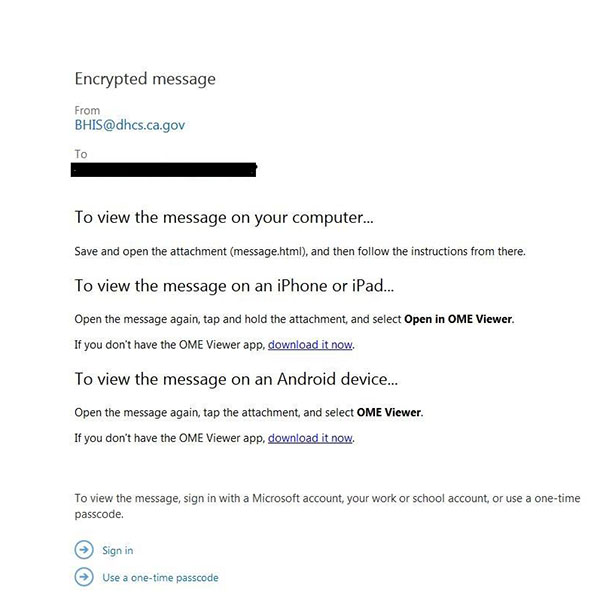
- ប្រសិនបើអ្នកជ្រើសរើសឯកសារសារ (ឯកសារភ្ជាប់) វានឹងនាំអ្នកទៅកាន់អេក្រង់ផ្សេងទៀតដូចបានបង្ហាញខាងក្រោម៖
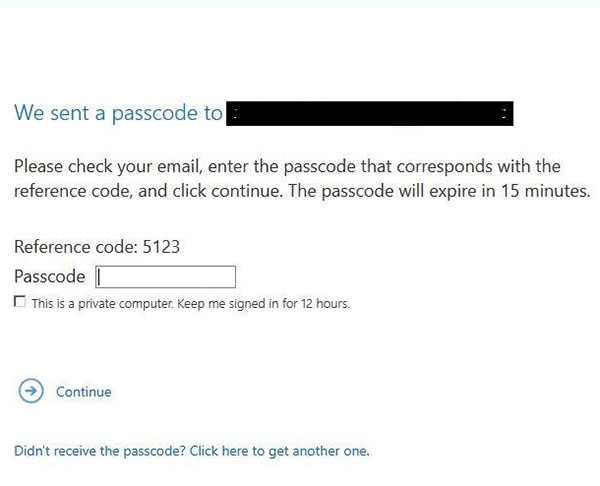
- សូមជ្រើសរើសតំណ "ប្រើលេខកូដសម្ងាត់តែម្តង" ហើយអ្នកនឹងត្រូវបានដឹកនាំទៅកាន់អេក្រង់មួយផ្សេងទៀតដូចដែលបានបង្ហាញខាងក្រោម៖
- ដូចដែលបានរៀបរាប់នៅលើទំព័រនេះ សូមយោងទៅប្រអប់សំបុត្រអ៊ីមែលការងាររបស់អ្នកសម្រាប់អ៊ីមែលពី “MicrosoftOffice365@messaging.microsoft.com” សម្រាប់លេខសម្ងាត់តែម្តង។ អ្នកនឹងទទួលបានអ៊ីមែលដូចបង្ហាញខាងក្រោម៖
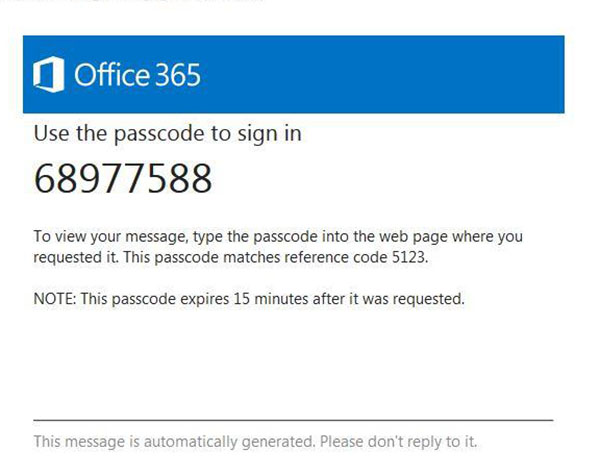
- ប្រើលេខសម្ងាត់ក្នុងអ៊ីមែលពី “MicrosoftOffice365@messaging.microsoft.com” ដូចបង្ហាញខាងលើ ហើយបញ្ចូលវាទៅក្នុងប្រអប់ “Passcode” ដូចបង្ហាញក្នុងរូបថតអេក្រង់មុន។ នៅពេលធ្វើបានត្រឹមត្រូវ អ្នកនឹងត្រូវបានបញ្ជូនទៅអ៊ីមែលពិតប្រាកដពី “BHIS@dhcs.ca.gov” ជាមួយនឹងឈ្មោះអ្នកប្រើប្រាស់ BHIS Portal របស់អ្នក ពាក្យសម្ងាត់បណ្តោះអាសន្ន និងតំណភ្ជាប់ដើម្បីផ្លាស់ប្តូរពាក្យសម្ងាត់ដើម្បីចូលប្រើ BHIS Portal ។
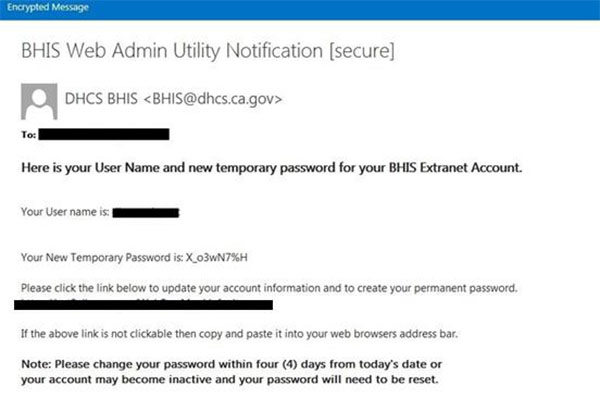
- សូមជ្រើសរើសតំណ ដែលផ្តល់ក្នុងអ៊ីមែល ហើយធ្វើតាមការណែនាំនៅលើអេក្រង់ ដើម្បីផ្លាស់ប្តូរពាក្យសម្ងាត់បណ្តោះអាសន្ន។
របៀបបិទ Pop-Up Blocker
Internet Explorer
- ចូលទៅកាន់ ឧបករណ៍ > ជម្រើសអ៊ីនធឺណិត > សុវត្ថិភាព > គេហទំព័រដែលទុកចិត្ត > គេហទំព័រ
- Enter “https://*.ca.gov” click Add
Google Chrome
- ចូលទៅកាន់ 'ប្ដូរតាមបំណង និងគ្រប់គ្រង Chrome' > ការកំណត់ > បង្ហាញការកំណត់កម្រិតខ្ពស់
- Under Privacy option, select ‘Content Settings’
- នៅក្រោមផ្ទាំងលេចឡើង សូមជ្រើសរើស 'គ្រប់គ្រងករណីលើកលែង'
- Enter “*.ca.gov” in the Hostname pattern textbox. Make sure the setting selected is ‘Allow’
- ជ្រើសរើសរួចរាល់។ បិទផ្ទាំងបញ្ជា
Safari
- Safari does not have an “allowed sites” function. To enable pop-ups only for certain websites in Safari, you will have to turn off the pop-up blocker while on the site and turn it on again
- ចូលទៅកាន់ការកំណត់> ដោះធីក 'Block Pop-up Windows'
តើខ្ញុំអាចទទួលបានជំនួយបន្ថែមដោយរបៀបណា?
សូមមើលតំណភ្ជាប់ទំនាក់ទំនងយើងនៅលើគេហទំព័រ BHIS Portal ។