
How To…
Як зареєструватися як затверджувач
Керівник організації (директор з питань психічного здоров'я округу / адміністратор з питань алкоголю та наркотиків) призначає двох осіб, що затверджують, та одного постачальника (за потреби) для кожної системи, подавши форму сертифікації особи, що затверджує, та призначення постачальника до
Департамент охорони здоров'я (DHCS). Форми сертифікації затверджувача доступні на веб-сайті порталу BHIS.
Як зареєструватися як користувач
Працівник округу або працівник постачальника повинен зв’язатися з призначеним відповідальним за затвердження системи.
Як відкрити зашифровану електронну пошту
- Після створення нового облікового запису на порталі BHIS, Користувач/Затверджувач отримає зашифрований електронний лист з іменем користувача та тимчасовим паролем від BHIS@dhcs.ca.gov, як показано нижче: (залежно від налаштувань вашого браузера, вам може знадобитися вимкнути блокувальник спливаючих вікон, інструкції наведено внизу цього документа).
- Зверніть увагу, що тимчасовий пароль, надісланий сюди, необхідно змінити перед першим входом на портал
BHIS. За жодних обставин не використовуйте тимчасовий пароль, наданий для входу на портал BHIS.

- Якщо ви виберете файл повідомлення (вкладення), ви перейдете на інший екран, як показано нижче:
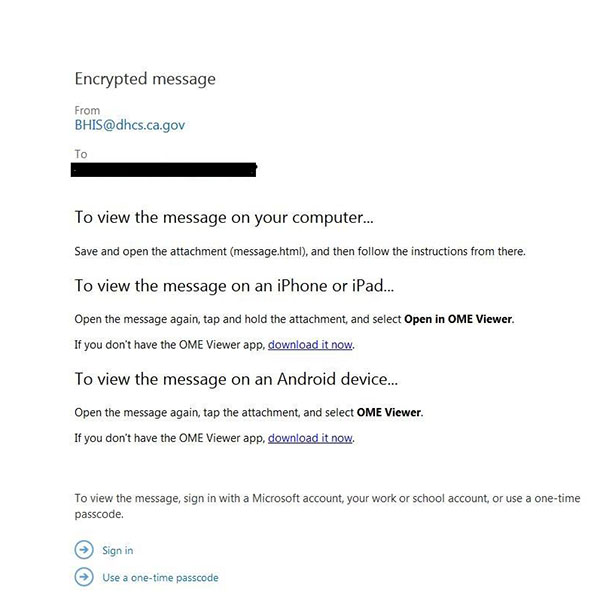
- Виберіть посилання «Використати одноразовий пароль», і ви перейдете на інший екран, як показано нижче:
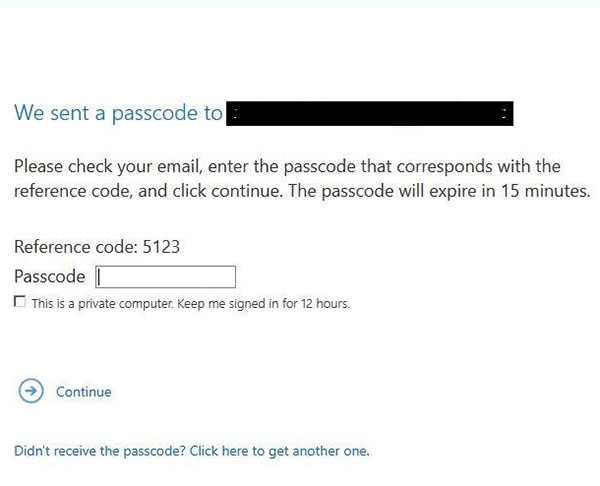
- Як зазначено на цій сторінці, зверніться до своєї робочої електронної пошти, щоб отримати електронний лист від «MicrosoftOffice365@messaging.microsoft.com» для отримання одноразового пароля. Ви отримаєте електронний лист, як показано нижче:
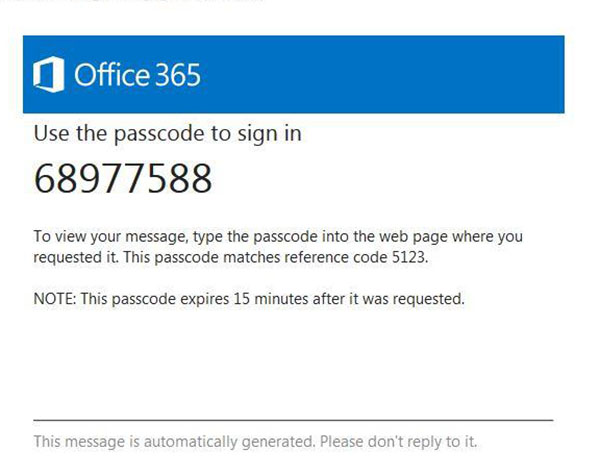
- Використовуйте код доступу в електронному листі від “MicrosoftOffice365@messaging.microsoft.com”, як показано вище, і введіть його в поле “Пароль”, як показано на попередньому знімку екрана. Після того, як ви все зробите правильно, вас буде спрямовано на фактичну електронну адресу від «BHIS@dhcs.ca.gov» із вашим іменем користувача порталу BHIS, тимчасовим паролем і посиланням для зміни пароля для доступу до порталу BHIS.
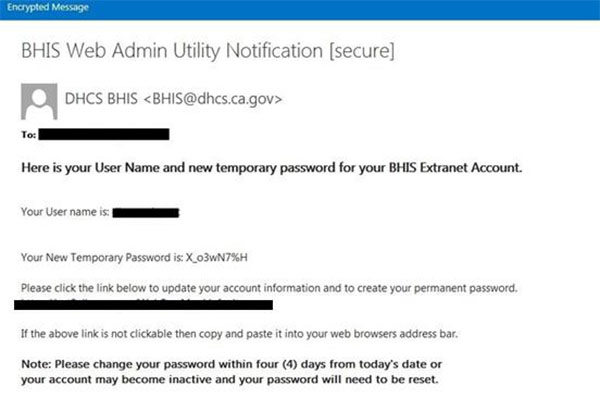
- Виберіть посилання, надане в електронному листі, і дотримуйтеся вказівок на екрані, щоб змінити тимчасовий пароль.
Як вимкнути блокувальник спливаючих вікон
Internet Explorer
- Перейдіть до Інструменти > Властивості браузера > Безпека > Надійні сайти > Сайти
- Enter “https://*.ca.gov” click Add
Google Chrome
- Перейдіть до розділу «Налаштування та керування Chrome» > «Налаштування» > «Показати розширені налаштування».
- Under Privacy option, select ‘Content Settings’
- У розділі «Спливаючі вікна» виберіть «Керування винятками».
- Enter “*.ca.gov” in the Hostname pattern textbox. Make sure the setting selected is ‘Allow’
- Виберіть Готово. Закрийте вікна керування
Safari
- Safari does not have an “allowed sites” function. To enable pop-ups only for certain websites in Safari, you will have to turn off the pop-up blocker while on the site and turn it on again
- Перейдіть до «Налаштування» > зніміть прапорець «Блокувати спливаючі вікна»
Як я можу отримати додаткову допомогу?
Перегляньте посилання «Зв’язатися з нами» на веб-сторінці порталу BHIS.