
How To…
如何註冊成為審核人
機構負責人(縣精神衛生主任/酒精和藥物管理局局長)透過提交審批人認證和供應商指定表,為每個系統指定兩名審批人和一名供應商(如適用)。
衛生護理服務部(DHCS)。 核准者認證表格可在 BHIS 門戶網站上找到。
如何註冊為使用者
縣員工或供應商員工需要聯絡指定的縣核准人,以取得系統。
如何開啟加密電子郵件
- 在 BHIS 入口網站中建立新帳戶後,使用者/審核者將收到一封來自 BHIS@dhcs.ca.gov 的加密電子郵件,其中包含使用者名稱和臨時密碼,如下所示:(根據您的瀏覽器設置,您可能需要關閉彈出視窗阻止程序,說明在本文檔底部給出)。
- 請注意,在您第一次登入 BHIS Portal 之前,必須先變更此處發送給您的臨時密碼。
BHIS Portal。在任何情況下,您都不得使用所提供的臨時密碼登入 BHIS 入口網站。

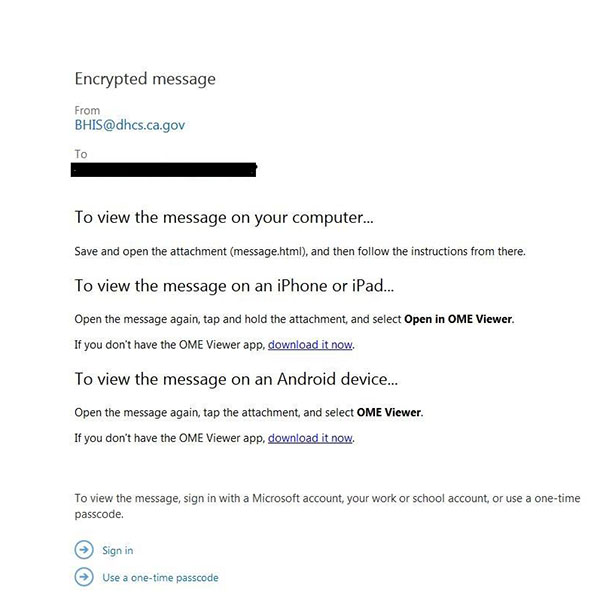
- 如果您選擇郵件檔案(附件),將會跳到如下所示的另一個畫面:
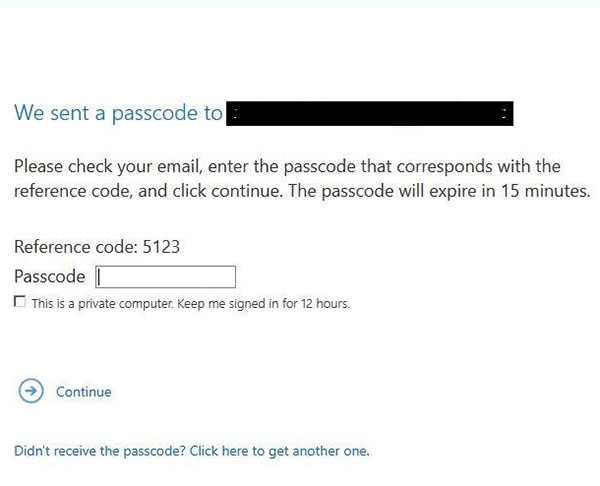
- 請選擇“使用一次性密碼”鏈接,您將被引導至如下所示的另一個畫面:
- 如此頁面上所述,請參考您的工作電子郵件收件箱以獲取來自「MicrosoftOffice365@messaging.microsoft.com」的電子郵件以獲取一次性密碼。 您將收到如下所示的電子郵件:
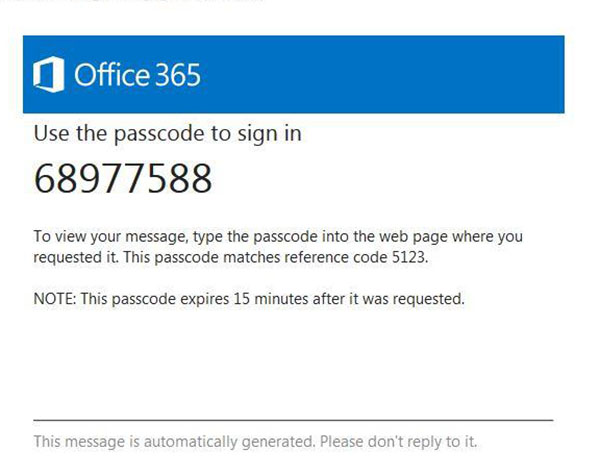
- 使用來自「MicrosoftOffice365@messaging.microsoft.com」的電子郵件中的密碼,如上圖所示,然後將其輸入到「密碼框」中,如上一個屏幕截圖所示。 一旦完成正確,您將被引導到來自「BHIS@dhcs.ca.gov」的實際電子郵件,其中包含您的 BHIS 入口網站的用戶名,臨時密碼和更改密碼以訪問 BHIS 入口網站的鏈接。
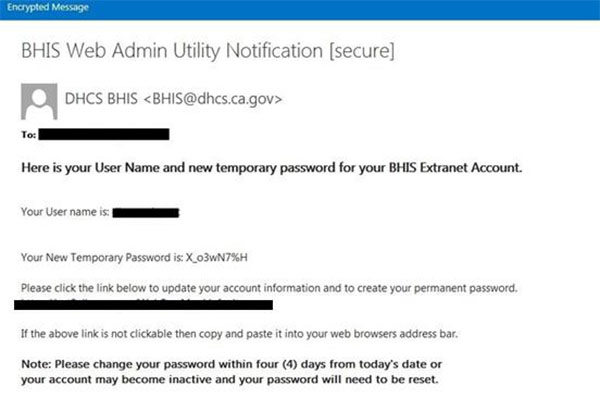
- 請點擊郵件中提供的鏈接,並按照螢幕上的指示更改臨時密碼。
如何關閉彈出窗口阻止程序
互聯網瀏覽器
- 前往工具 > 互聯網選項 > 安全性 > 值得信任的網站 > 網站
- 輸入“https://*.ca.gov”並點擊“新增”。
谷歌瀏覽器
- 前往“自訂及控制 Chrome”>“設定”>“顯示進階設定”
- 在「隱私設定」選項下,選擇「內容設定」。
- 在彈出窗口下,選擇「管理例外情況
- 在主機名稱模式文字方塊中輸入「*.ca.gov」。請確保選擇的設定是“允許”。
- 選取「完成」。 關閉「控制」視窗
Safari
- Safari瀏覽器沒有「允許的網站」功能。若要在 Safari 中僅對特定網站啟用彈出窗口,您需要在造訪網站時關閉彈出視窗攔截器,然後重新開啟。
- 前往設定 > 取消勾選「封鎖彈出窗口」
我如何獲得額外的幫助?
請參閱 BHIS 入口網站網頁上的聯繫我們鏈接。