
How To…
ວິທີການລົງທະບຽນເປັນຜູ້ອະນຸມັດ
ຫົວໜ້າອົງກອນ (ຜູ້ອຳນວຍການສຸຂະພາບຈິດຂອງເມືອງ / ຜູ້ບໍລິຫານດ້ານເຫຼົ້າ ແລະ ຢາເສບຕິດ) ແຕ່ງຕັ້ງຜູ້ອະນຸມັດສອງຄົນ ແລະ ຜູ້ຂາຍໜຶ່ງຄົນ (ຖ້າມີ) ສຳລັບແຕ່ລະລະບົບ, ໂດຍການສົ່ງແບບຟອມການຮັບຮອງຜູ້ອະນຸມັດ ແລະ ການແຕ່ງຕັ້ງຜູ້ຂາຍ, ໄປທີ່
ພະແນກບໍລິການການດູແລສຸຂະພາບ (DHCS). ແບບຟອມການຢັ້ງຢືນຜູ້ອະນຸມັດແມ່ນມີຢູ່ໃນເວັບໄຊທ໌ BHIS portal.
ວິທີການລົງທະບຽນເປັນຜູ້ໃຊ້
ພະນັກງານຂອງຄາວຕີ້ ຫຼື ພະນັກງານຜູ້ຂາຍຈໍາເປັນຕ້ອງຕິດຕໍ່ຜູ້ອະນຸມັດທາງຄາວຕີ້, ສໍາລັບລະບົບ.
ວິທີການເປີດອີເມວທີ່ເຂົ້າລະຫັດ
- ເມື່ອບັນຊີໃໝ່ຖືກສ້າງຂຶ້ນໃນ BHIS Portal, ຜູ້ໃຊ້/ຜູ້ອະນຸມັດຈະໄດ້ຮັບອີເມວທີ່ຖືກເຂົ້າລະຫັດພ້ອມດ້ວຍຊື່ຜູ້ໃຊ້ ແລະ ລະຫັດຜ່ານຊົ່ວຄາວ, ຈາກ BHIS@dhcs.ca.gov, ດັ່ງທີ່ເຫັນຂ້າງລຸ່ມນີ້: (ຂຶ້ນກັບການຕັ້ງຄ່າຂອງໂປຣແກຣມທ່ອງເວັບຂອງທ່ານ ທ່ານອາດຈະຕ້ອງປິດຕົວບລັອກປ໊ອບອັບ ຄຳແນະນຳແມ່ນຢູ່ທາງລຸ່ມຂອງເອກະສານນີ້).
- ກະລຸນາຮັບຊາບວ່າລະຫັດຜ່ານຊົ່ວຄາວທີ່ສົ່ງມານີ້ຕ້ອງໄດ້ປ່ຽນກ່ອນທີ່ທ່ານຈະເຂົ້າສູ່ລະບົບເປັນຄັ້ງທຳອິດໃນ
BHIS Portal. ບໍ່ວ່າກໍລະນີໃດກໍຕາມ, ທ່ານບໍ່ຄວນໃຊ້ລະຫັດຜ່ານຊົ່ວຄາວທີ່ໃຫ້ເພື່ອເຂົ້າສູ່ລະບົບ BHIS Portal.

- ຖ້າທ່ານເລືອກໄຟລ໌ຂໍ້ຄວາມ (ໄຟລ໌ແນບ), ມັນຈະນຳທ່ານໄປຫາໜ້າຈໍອື່ນດັ່ງທີ່ສະແດງຢູ່ດ້ານລຸ່ມ:
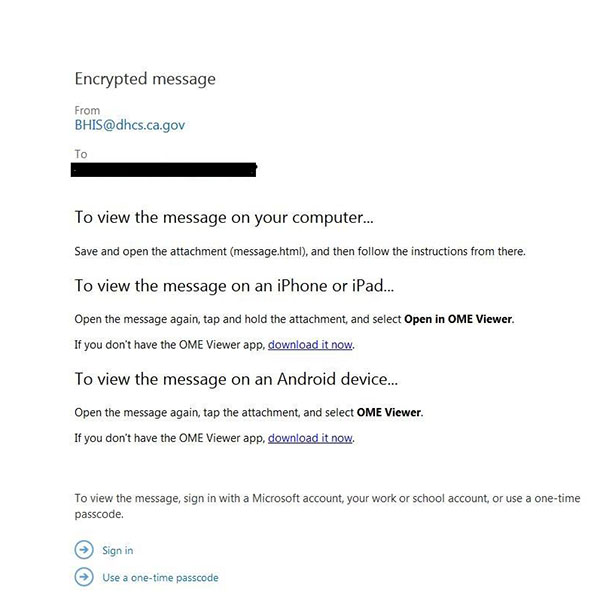
- ກະລຸນາເລືອກລິ້ງ “ໃຊ້ລະຫັດຜ່ານຄັ້ງດຽວ” ແລະ ທ່ານຈະຖືກນຳໄປຫາໜ້າຈໍອື່ນດັ່ງທີ່ສະແດງຢູ່ດ້ານລຸ່ມ:
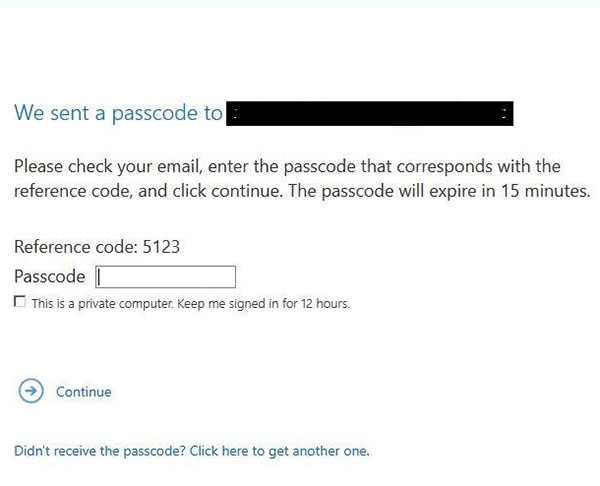
- ດັ່ງທີ່ໄດ້ກ່າວໄວ້ໃນໜ້ານີ້, ກະລຸນາເບິ່ງກ່ອງຈົດໝາຍອີເມວບ່ອນເຮັດວຽກຂອງເຈົ້າສຳລັບອີເມວຈາກ “MicrosoftOffice365@messaging.microsoft.com” ສຳລັບລະຫັດຄັ້ງດຽວ. ທ່ານຈະໄດ້ຮັບ e-mail ດັ່ງຮູບຂ້າງລຸ່ມນີ້:
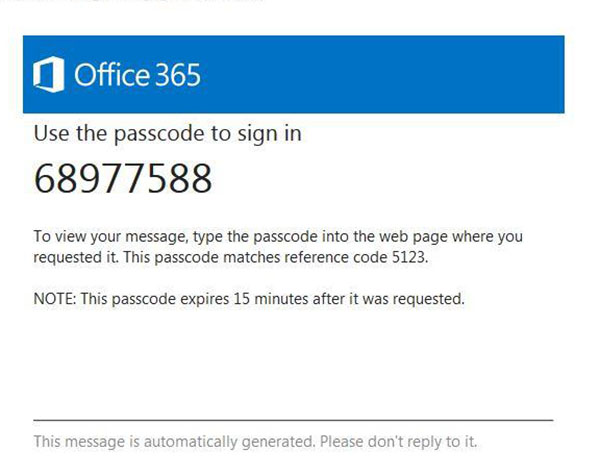
- ໃຊ້ລະຫັດຜ່ານໃນອີເມລຈາກ “MicrosoftOffice365@messaging.microsoft.com” ດັ່ງທີ່ສະແດງຢູ່ຂ້າງເທິງ ແລະໃສ່ມັນໃສ່ໃນ “Passcode box” ດັ່ງທີ່ສະແດງຢູ່ໃນໜ້າຈໍກ່ອນໜ້າ. ເມື່ອເຮັດຢ່າງຖືກຕ້ອງແລ້ວທ່ານຈະຖືກນໍາໄປຫາອີເມລ໌ຕົວຈິງຈາກ "BHIS@dhcs.ca.gov" ດ້ວຍຊື່ຜູ້ໃຊ້ BHIS Portal ຂອງທ່ານ, ລະຫັດຜ່ານຊົ່ວຄາວແລະການເຊື່ອມຕໍ່ເພື່ອປ່ຽນລະຫັດຜ່ານເພື່ອເຂົ້າເຖິງ BHIS Portal.
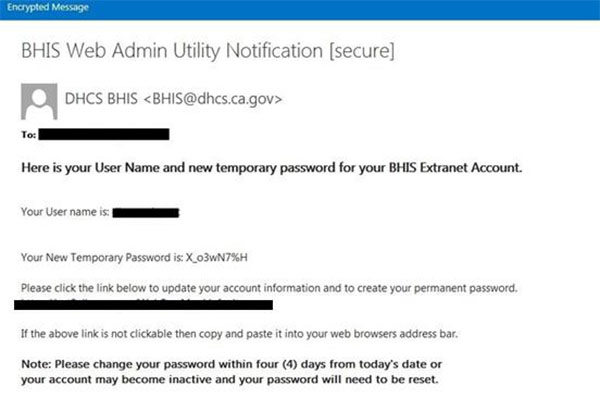
- ກະລຸນາເລືອກລິ້ງ, ທີ່ສະໜອງໃຫ້ໃນອີເມວ, ແລະປະຕິບັດຕາມຄຳແນະນຳໃນໜ້າຈໍເພື່ອປ່ຽນລະຫັດຜ່ານຊົ່ວຄາວ.
ວິທີການປິດ Pop-Up Blocker
Internet Explorer
- ໄປທີ່ Tools > Internet Options > Security > Trusted Sites > Sites
- ໃສ່ “https://*.ca.gov” ແລະ ຄລິກເພີ່ມ
Google Chrome
- ໄປທີ່ ‘ປັບແຕ່ງ ແລະ ຄວບຄຸມ Chrome’ > ການຕັ້ງຄ່າ > ສະແດງການຕັ້ງຄ່າຂັ້ນສູງ
- ພາຍໃຕ້ຕົວເລືອກຄວາມເປັນສ່ວນຕົວ, ເລືອກ ‘ການຕັ້ງຄ່າເນື້ອຫາ’
- ພາຍໃຕ້ປັອບອັບ, ເລືອກ 'ຈັດການຂໍ້ຍົກເວັ້ນ'
- ໃສ່ “*.ca.gov” ໃນກ່ອງຂໍ້ຄວາມຮູບແບບ Hostname. ໃຫ້ແນ່ໃຈວ່າການຕັ້ງຄ່າທີ່ເລືອກແມ່ນ 'ອະນຸຍາດ'
- ເລືອກ Done. ປິດໜ້າຈໍຄວບຄຸມ
Safari
- Safari ບໍ່ມີຟັງຊັນ “ເວັບໄຊທ໌ທີ່ອະນຸຍາດ”. ເພື່ອເປີດໃຊ້ປັອບອັບສະເພາະບາງເວັບໄຊທ໌ໃນ Safari, ທ່ານຈະຕ້ອງປິດຕົວບລັອກປັອບອັບໃນຂະນະທີ່ຢູ່ໃນເວັບໄຊທ໌ ແລະ ເປີດມັນອີກຄັ້ງ.
- ໄປທີ່ Settings > ຍົກເລີກການເລືອກ 'Block Pop-up Windows'
ຂ້ອຍຈະຂໍຄວາມຊ່ວຍເຫຼືອເພີ່ມເຕີມໄດ້ແນວໃດ?
ກະລຸນາເບິ່ງລິ້ງຕິດຕໍ່ພວກເຮົາຢູ່ໃນໜ້າເວັບ BHIS Portal.