
How To…
Cách đăng ký làm người phê duyệt
Người đứng đầu tổ chức (Giám đốc Sở Y tế Tâm thần Quận / Quản lý Chương trình Cai nghiện Rượu và Ma túy) chỉ định hai người phê duyệt và một Nhà cung cấp (nếu có) cho mỗi hệ thống, bằng cách gửi mẫu chứng nhận Người phê duyệt & chỉ định Nhà cung cấp đến địa chỉ sau:
Bộ Dịch vụ Chăm sóc Sức khỏe (DHCS). Mẫu chứng nhận phê duyệt có sẵn trên trang web cổng thông tin BHIS.
Cách đăng ký làm người dùng
Nhân viên của quận hoặc nhân viên nhà cung cấp cần liên hệ với Người phê duyệt được chỉ định của quận cho hệ thống.
Cách mở Email được mã hóa
- Sau khi tạo tài khoản mới trên Cổng thông tin BHIS, Người dùng/Người phê duyệt sẽ nhận được một email được mã hóa chứa tên người dùng và mật khẩu tạm thời từ BHIS@dhcs.ca.gov, như hình bên dưới: (tùy thuộc vào cài đặt trình duyệt của bạn, bạn có thể phải tắt trình chặn cửa sổ bật lên, hướng dẫn được cung cấp ở cuối tài liệu này).
- Xin lưu ý rằng mật khẩu tạm thời được gửi ở đây phải được thay đổi trước khi bạn đăng nhập lần đầu tiên vào Cổng thông
tin BHIS. Trong mọi trường hợp, bạn không nên sử dụng mật khẩu tạm thời được cung cấp để đăng nhập vào Cổng thông tin BHIS.

- Nếu bạn chọn tệp tin nhắn (tệp đính kèm), bạn sẽ được chuyển đến màn hình khác như hình bên dưới:
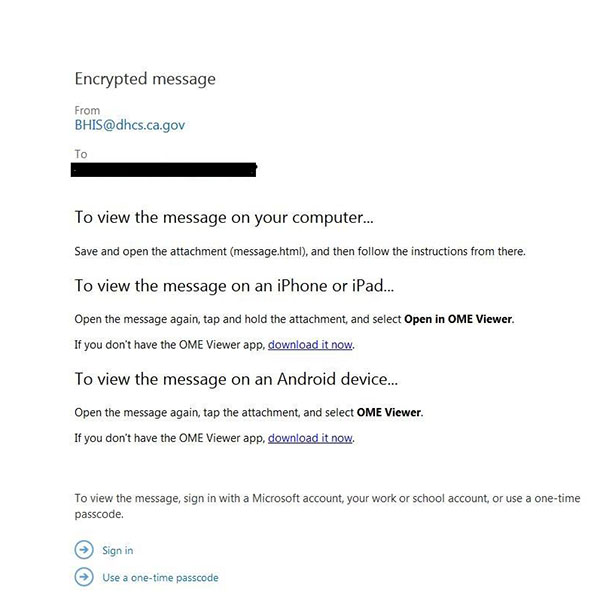
- Vui lòng chọn liên kết “Sử dụng mã xác thực một lần” và bạn sẽ được chuyển đến màn hình khác như hình bên dưới:
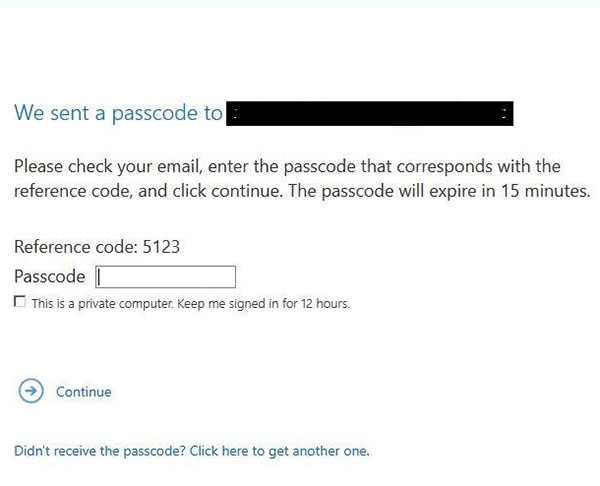
- Như đã đề cập trên trang này, vui lòng tham khảo hộp thư đến email công việc của bạn để biết email từ “MicrosoftOffice365@messaging.microsoft.com” để biết mật mã dùng một lần. Bạn sẽ nhận được email như hình dưới đây:
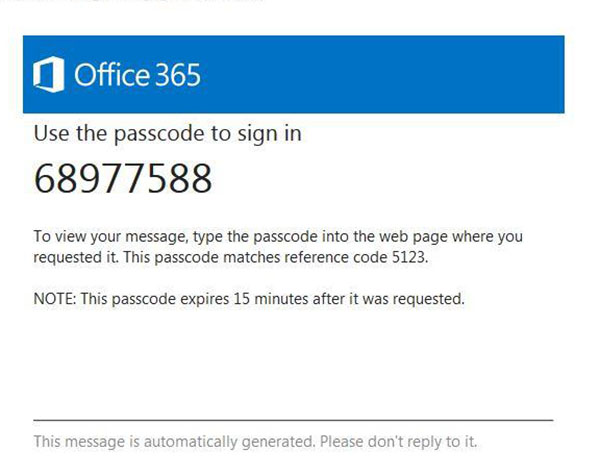
- Sử dụng mật mã trong email từ “MicrosoftOffice365@messaging.microsoft.com” như hiển thị ở trên và nhập vào “Hộp mật mã” như hiển thị trong ảnh chụp màn hình trước đó. Sau khi thực hiện đúng, bạn sẽ được chuyển hướng đến email thực tế từ “BHIS@dhcs.ca.gov” với tên người dùng Cổng thông tin BHIS, mật khẩu tạm thời và liên kết để thay đổi mật khẩu để truy cập Cổng thông tin BHIS.
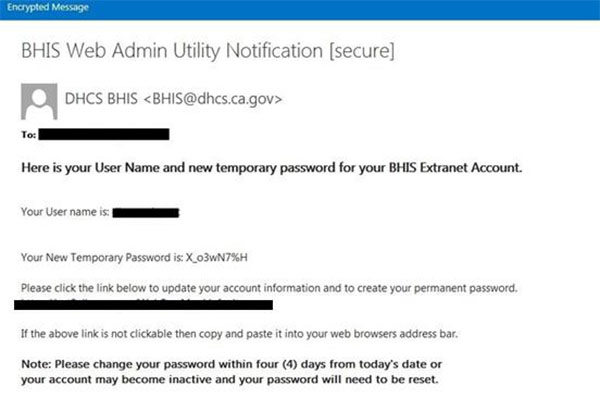
- Vui lòng chọn đường dẫn được cung cấp trong email và làm theo hướng dẫn trên màn hình để thay đổi mật khẩu tạm thời.
Cách Tắt Trình Chặn Cửa Sổ Bật Lên
Trình duyệt Internet Explorer
- Vào Công cụ > Tùy chọn Internet > Bảo mật > Trang web đáng tin cậy > Trang web
- Nhập “https://*.ca.gov” rồi nhấn Thêm
Trình duyệt Google Chrome
- Vào mục ‘Tùy chỉnh và điều khiển Chrome’ > Cài đặt > Hiển thị cài đặt nâng cao
- Trong mục Quyền riêng tư, chọn ‘Cài đặt nội dung’.
- Trong Cửa sổ bật lên, chọn 'Quản lý ngoại thức'
- Nhập “*.ca.gov” vào ô văn bản Mẫu tên máy chủ. Hãy đảm bảo tùy chọn đã chọn là 'Cho phép'.
- Chọn Xong. Đóng cửa sổ điều khiển
Safari
- Safari không có chức năng "các trang web được cho phép". Để chỉ cho phép cửa sổ bật lên (pop-up) cho một số trang web nhất định trong Safari, bạn cần tắt trình chặn cửa sổ bật lên khi đang truy cập trang web đó rồi bật lại.
- Vào Cài đặt > bỏ chọn 'Chặn cửa sổ bật lên'
Tôi có thể nhận được thêm trợ giúp bằng cách nào?
Vui lòng xem liên kết Liên hệ với chúng tôi trên trang web Cổng thông tin BHIS.